Bu yazı, boş bir hesapta ilk ürününüzün birim maliyetini ve satış fiyatını çıkarmanız için gereken altı adımı gösterir. Örnek olarak demo firmasındaki Keten Masa Örtüsü ürününü kullanıyoruz; her adımın sonunda ekranda ne görmeniz gerektiğini rakamlarıyla veriyoruz.
Bu yazıda öğrenecekleriniz
- Hammadde, ürün, işçilik ve genel gider kayıtlarını doğru sırayla açmak
- Reçete (BOM) kurmak ve Varsayılan Reçeteyi işaretlemek
- Malzeme + işçilik + genel gider = birim maliyet hesabını okumak
- Kâr Oranı ve KDV ile satış fiyatını bulup kaydetmek
Başlamadan önce
- Sahip veya Personel rolünde olmalısınız; Görüntüleyici kayıt açamaz.
- Ürünün hammadde listesini, miktarlarını ve son alış fiyatlarını yanınızda bulundurun (fatura ya da tedarikçi listesi yeter).
- Aylık sabit giderlerinizi (kira, elektrik, muhasebe) ve personel saat ücretlerini not edin.
Örnek: hedefimiz
| Ürün | Hammaddeler (1 adet için) | İşçilik (1 adet için) |
|---|---|---|
| Keten Masa Örtüsü (1 adet) | 2,4 m Keten Kumaş (185 ₺/m, %8 fire), 1 adet Baskılı Etiket (0,65 ₺) | 40 dk Montaj Elemanı (130 ₺/saat), 6 dk Paketleme Elemanı (95 ₺/saat) |
1. Hammaddeleri tanımlayın
- Hammaddeler → Hammadde Listesi yoluna gidin ve Yeni Hammadde düğmesine tıklayın.
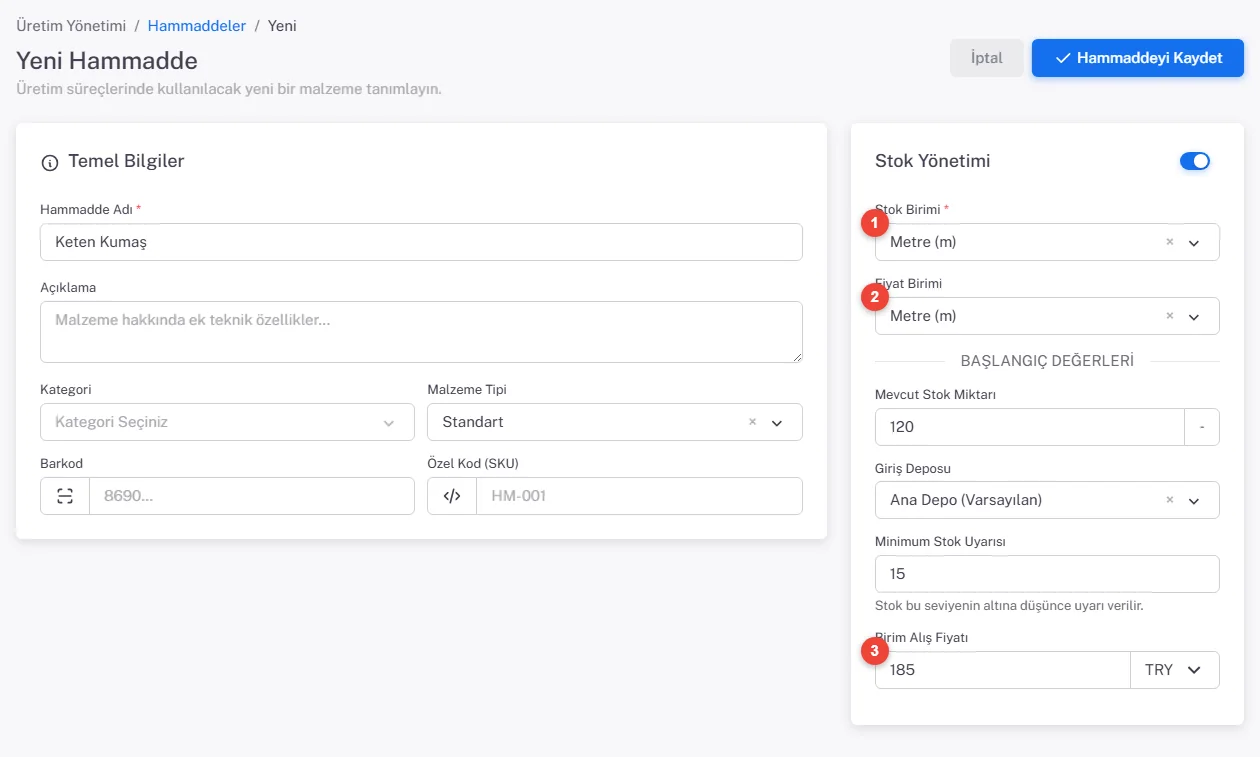
- Hammadde Adı alanına "Keten Kumaş" yazın. Malzeme Tipi Standart kalsın.
- Stok Birimi olarak Metre (m) seçin. Kumaşı metreyle alıp metreyle kullandığınız için Fiyat Birimi de Metre olur (boş bırakırsanız stok birimiyle aynı kabul edilir).
- Elinizdeki miktarı Mevcut Stok Miktarı alanına, uyarı istediğiniz seviyeyi Minimum Stok Uyarısı alanına girin.
- Birim Alış Fiyatı alanına 185 yazın (tutarlar TL olarak girilir) ve Hammaddeyi Kaydet düğmesine tıklayın.
- Aynı yolla "Baskılı Etiket" hammaddesini Adet birimiyle ve 0,65 ₺ fiyatla açın.
2. Ürünü oluşturun
- Ürünler → Ürün Listesi yoluna gidin ve Yeni Ürün düğmesine tıklayın.
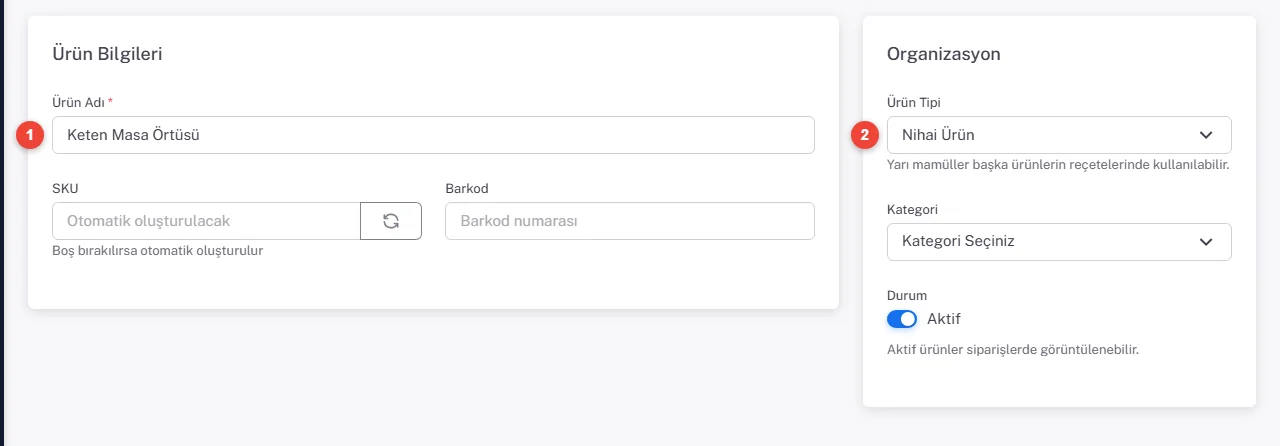
- Ürün Adı alanına "Keten Masa Örtüsü" yazın. SKU alanını boş bırakırsanız otomatik oluşturulur.
- Sağdaki Organizasyon kartında Ürün Tipi olarak Nihai Ürün seçin.
- Ürünü Kaydet düğmesine tıklayın. Kayıttan sonra açılan "Fiyatlandırma Önerisi" penceresinde Sonra Yap'ı seçin; fiyatı reçeteden sonra hesaplayacağız.
3. İşçilik türlerini girin
- Sol menüde Maliyet Yönetimi başlığı altındaki İşçilik'e tıklayın, ardından Yeni İşçilik Türü Ekle'ye basın.
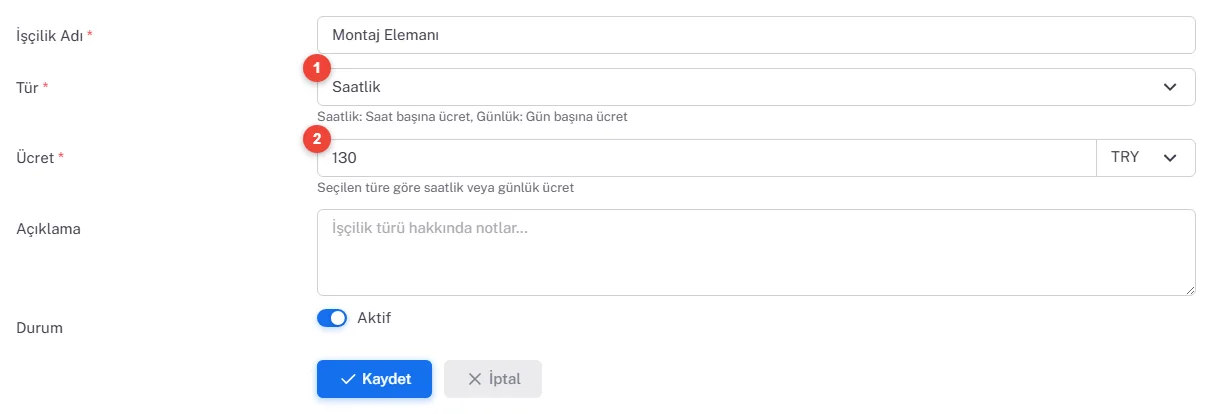
- İşçilik Adı olarak "Montaj Elemanı" yazın, Tür olarak Saatlik seçin.
- Ücret alanına 130 yazın ve Kaydet'e tıklayın. Aynı şekilde "Paketleme Elemanı" türünü 95 ₺ saatlik ücretle açın.
4. Genel giderleri girin
- Maliyet Yönetimi → Genel Giderler yoluna gidin ve Yeni Genel Gider Ekle'ye tıklayın.
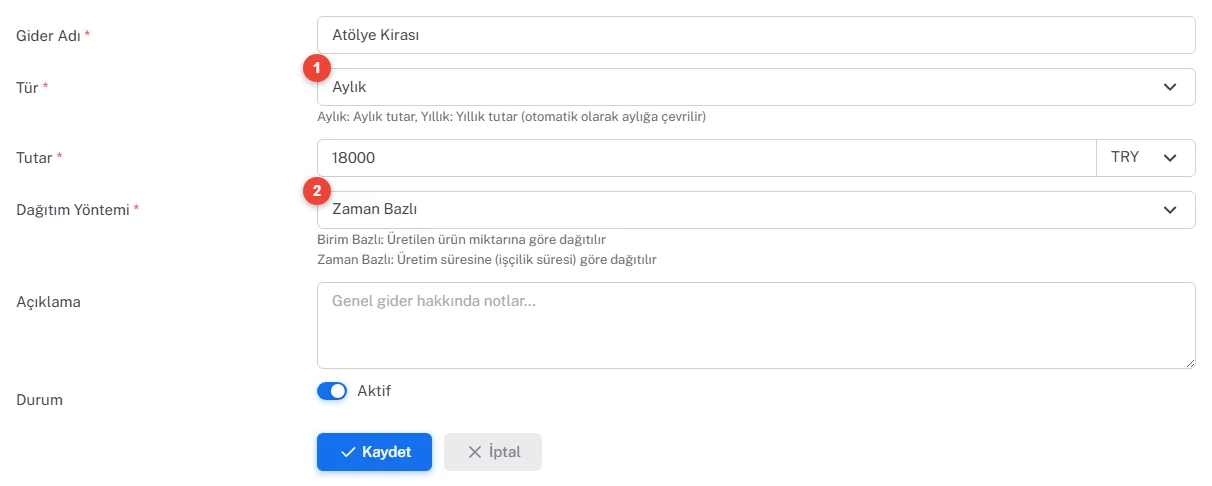
- Gider Adı (ör. "Atölye Kirası"), Tür (Aylık veya Yıllık) ve Tutar alanlarını doldurun. Yıllık tutar hesapta 12'ye bölünür.
- Dağıtım Yöntemi seçin: Zaman Bazlı (işçilik süresine göre) ya da Birim Bazlı (üretilen miktara göre). Kaydet'e tıklayın.
Demo firmasında aktif giderler şunlardır: Zaman Bazlı toplam 29.100 ₺/ay (kira 18.000, elektrik 6.500, muhasebe 2.500, internet 1.200, su ve doğalgaz 900) ve Birim Bazlı Makine Amortismanı 48.000 ₺/yıl, yani 4.000 ₺/ay. Bu rakamları 6. adımda kullanacağız.
5. Reçeteyi oluşturun
- Reçeteler menüsüne gidin ve Yeni Reçete Ekle'ye tıklayın.
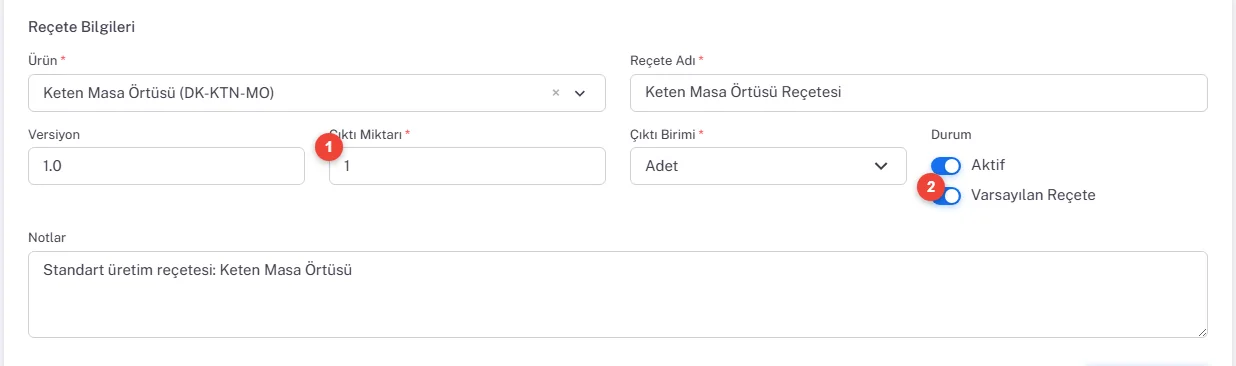
- Ürün olarak Keten Masa Örtüsü'nü seçin, Reçete Adı yazın. Çıktı Miktarı 1, Çıktı Birimi Adet olsun: bu reçete 1 adet örtünün tarifidir.
- Varsayılan Reçete anahtarını açın. Fiyatlandırma yalnızca varsayılan reçeteyi kullanır.
- Reçete Kalemleri bölümünde Kalem Ekle'ye tıklayın. Tip Hammadde, malzeme Keten Kumaş, Miktar 2,4, Fire % 8 girin.
- İkinci kalem olarak Baskılı Etiket'i 1 adet, fire 0 ile ekleyin.
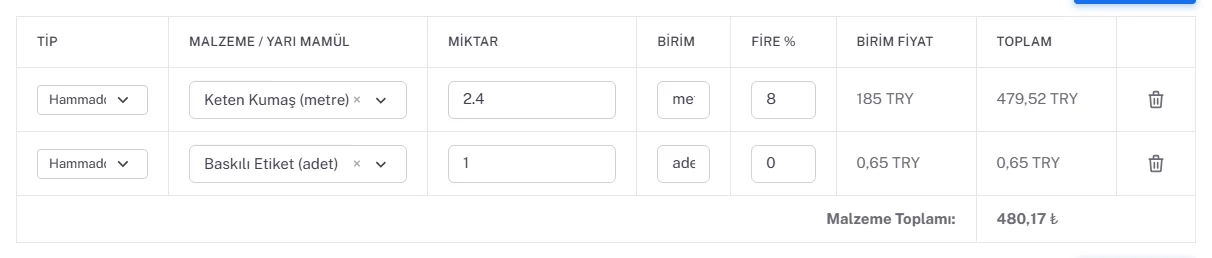
| Kalem | Hesap | Toplam |
|---|---|---|
| Keten Kumaş | 2,4 m × 185 ₺ × (1 + 0,08) | 479,52 ₺ |
| Baskılı Etiket | 1 × 0,65 ₺ | 0,65 ₺ |
| Malzeme Toplamı | 480,17 ₺ | |
- İşçilik bölümünde İşçilik Ekle'ye tıklayın. Montaj Elemanı için Süre (dakika) 40, Paketleme Elemanı için 6 girin.

- Tablonun altındaki özet kutusunu kontrol edin ve Reçeteyi Kaydet'e tıklayın.

Ayrıntılar için: Reçete (BOM) Oluşturma ve Fire Oranı ve Net Tüketim.
6. Fiyatlandırma ekranında satış fiyatını bulun
- Maliyet Yönetimi → Fiyatlandırma yoluna gidin ve ürünün satırındaki göz simgesine tıklayın (ya da ürün sayfasında Fiyatlandır düğmesine basın).
- Sağdaki Maliyet Özeti kutusunu okuyun: malzeme ve işçilik reçeteden, genel gider dağıtımdan gelir.
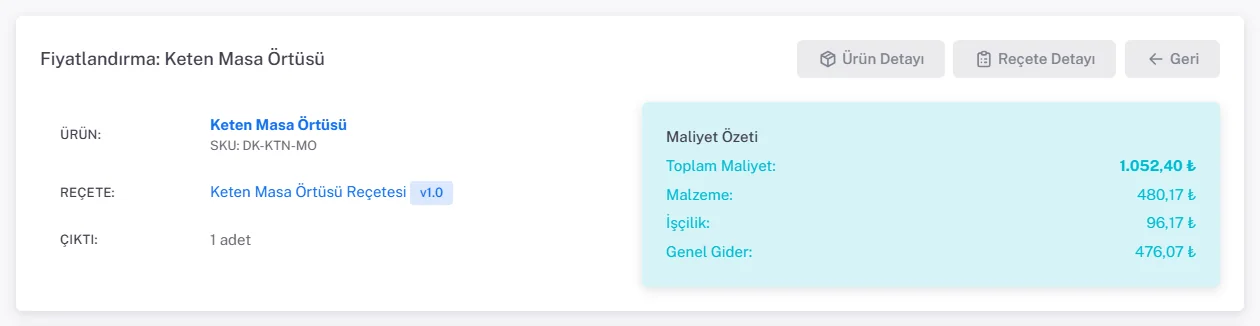
Genel gider payı nereden geldi?
Aylık gider, son 30 günde tamamlanan üretime bölünür; reçete, bir partisindeki süre veya miktar kadar pay alır. Ekran görüntüsünün alındığı tarihte demo firması son 30 günde toplam 38 adet üretmiş ve bu üretimlere yaklaşık 60,2 saat işçilik harcamıştı.
| Dağıtım | Hesap | Reçeteye düşen pay |
|---|---|---|
| Zaman Bazlı | 29.100 ₺ ÷ 60,2 saat ≈ 483,66 ₺/saat × 46 dk (0,77 saat) | ≈ 370,80 ₺ |
| Birim Bazlı | 4.000 ₺ ÷ 38 adet ≈ 105,26 ₺/adet × 1 adet | ≈ 105,26 ₺ |
| Genel Gider | 476,07 ₺ | |
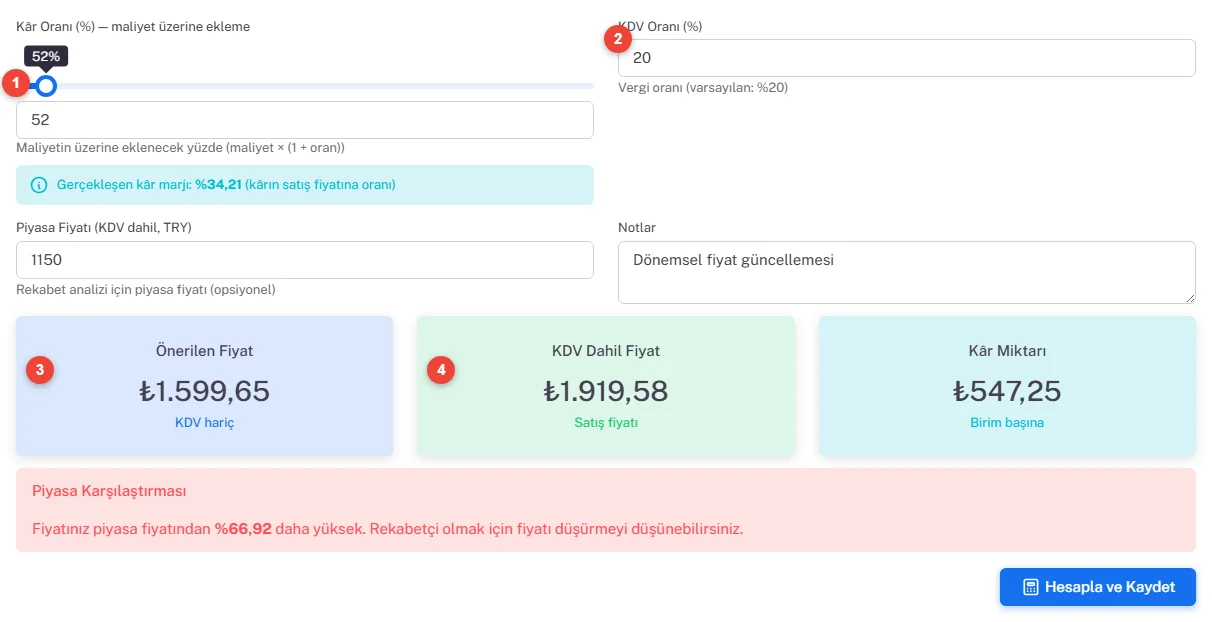
- Kâr Oranı (%) kaydırıcısıyla ya da altındaki kutuya yazarak maliyetin üzerine eklenecek yüzdeyi girin. Örnekte %52.
- KDV Oranı (%) alanını kontrol edin (varsayılan %20).
- İsterseniz rakibin raf fiyatını Piyasa Fiyatı (KDV dahil, TRY) alanına yazın; ekran farkı yüzde olarak gösterir.
- Kartlardaki Önerilen Fiyat (KDV hariç), KDV Dahil Fiyat ve Kâr Miktarı değerlerini kontrol edip Hesapla ve Kaydet'e tıklayın.
| Değer | Hesap | Sonuç |
|---|---|---|
| Önerilen Fiyat | 1.052,40 × (1 + 0,52) | 1.599,65 ₺ |
| KDV Dahil Fiyat | 1.599,65 × (1 + 0,20) | 1.919,58 ₺ |
| Kâr Miktarı | 1.599,65 − 1.052,40 | 547,25 ₺ |
| Gerçekleşen Marj | 547,25 ÷ 1.599,65 | %34,21 |
Örnekte piyasa fiyatı 1.150 ₺ girilmiş; ekran "Fiyatınız piyasa fiyatından %66,92 daha yüksek" uyarısını verir. Bu durumda kâr oranını düşürmek yerine önce maliyetin en büyük kalemine (burada genel gider) bakmak gerekir.
7. Fiyat listesini kontrol edin ve sonraki adımlar
Maliyet Yönetimi → Fiyatlandırma listesi tüm ürünlerinizin Birim Maliyet, Kâr Oranı, Gerçekleşen Marj, Önerilen Fiyat, KDV Dahil Fiyat ve Piyasa Fiyatı değerlerini tek tabloda gösterir.
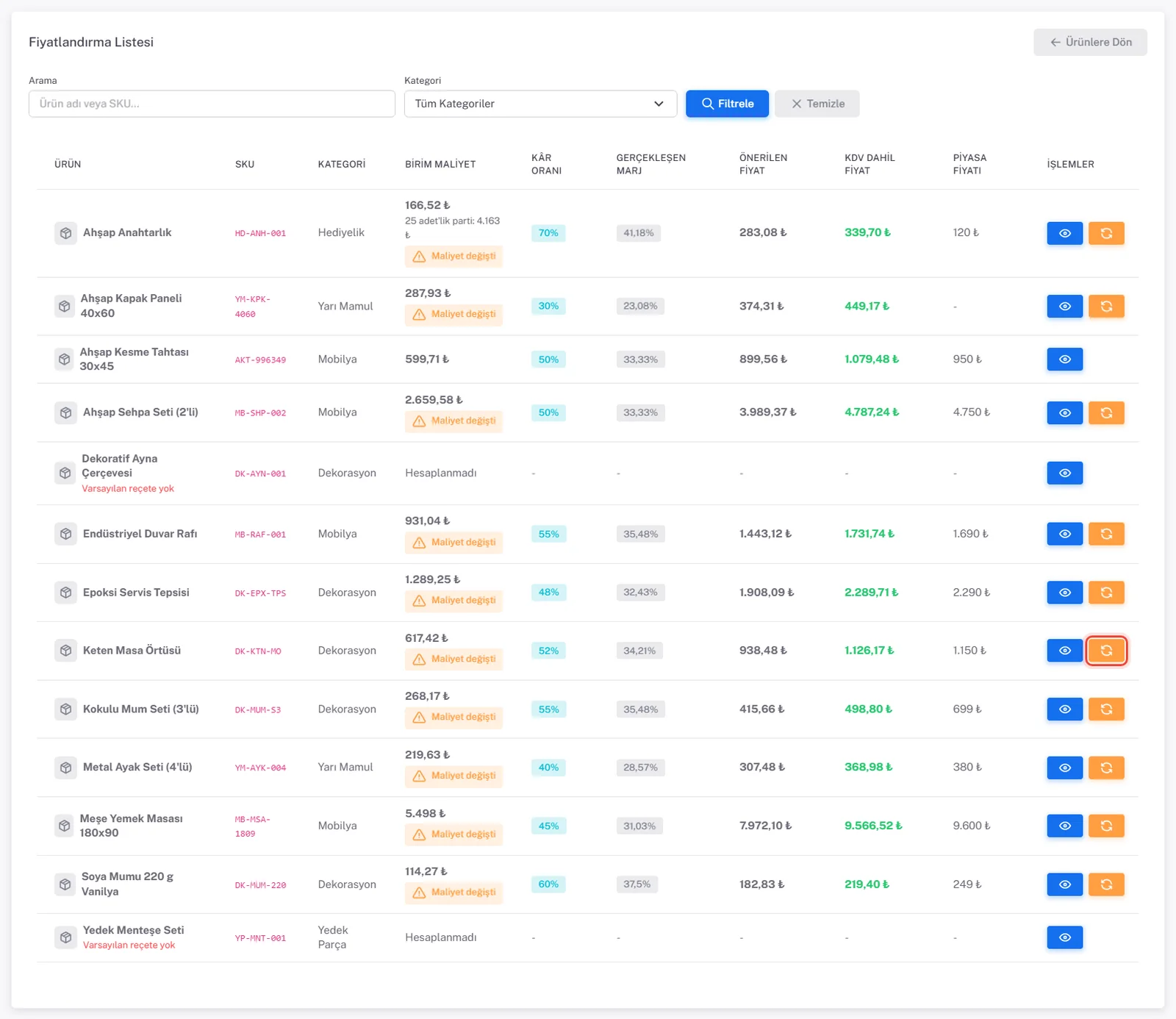
Kayıtlı fiyat, maliyet sonradan değişse de kendiliğinden değişmez. Listede "Maliyet değişti" rozeti görürseniz turuncu düğmeyle önizlemeyi açar, farkı görüp onaylarsınız: Maliyet Değişince Fiyatı Yeniden Hesaplama.
Maliyetiniz hazır. Sıradaki adımlar:
- Üretimi kaydedin; hammadde stoğu düşsün, ürün stoğu artsın: Üretim Kaydı (Batch) Oluşturma
- Stok girişlerini fatura geldikçe yapın: Hammadde Stok Girişi ve Fiyat Güncelleme
- Satışa başlayın: Satış Akışı: Müşteriden Teslimata