Satış modülü; müşteri kartlarını, siparişleri ve kargo gönderilerini tek bir akışta birleştirir. Bir siparişin durumunu değiştirdiğinizde FabLab stoğu kendiliğinden ayırır, düşer ya da geri koyar. Bu yazı, akışın tamamını ve her adımın stoğa etkisini özetler; ayrıntılar için ilgili yazılara bağlantı verilmiştir.
Bu yazıda öğrenecekleriniz
- Müşteriden teslimata kadar satış akışının adımları
- Sipariş durumlarının (Taslak, Beklemede, Onaylandı, İşleniyor, Kargoya Verildi, Teslim Edildi, İptal, İade) stoğa etkisi
- Sipariş listesinde filtreleme ve menüdeki rozetin anlamı
Başlamadan önce
Satış modülü (Müşteriler, Siparişler, Kargo) Pro ve Enterprise planlarında ve deneme süresinde açıktır. Basic planda menüde görünmez. Sahip ve Personel sipariş oluşturup düzenleyebilir; yalnızca Sahip silebilir. Görüntüleyici yalnızca görür.
- Satacağınız ürünlerin ürün kartı ve (tercihen) fiyatlandırması hazır olmalı: Ürün Kartı, Fiyatlandırma Ekranı.
- Stok takibi yapılan ürünlerde stoğun hangi depoda durduğunu bilmek işinizi kolaylaştırır: Depo ve Stok Yönetimi.
Akış tek bakışta
- Müşteri: Bireysel ya da kurumsal müşteri kartı ve varsayılan adres oluşturulur; siparişte fatura ve teslimat adresi bu adreslerden seçilir. Müşteri Kartları ve Adresler
- Sipariş: Ürünler, depo, miktar, fiyat, indirim ve KDV ile sipariş açılır. İlk durum genellikle Taslak ya da Beklemededir.
- Onay: Sipariş Onaylandı ya da İşleniyor durumuna geçince stok ilgili depoda ayrılır (rezerv). Durumu sipariş detayındaki durum menüsünden değiştirirsiniz; onay penceresi her geçişin stoğa etkisini yazar.
- Üretim: Stok yetmiyorsa sipariş sayfasında Üretim Gerekli kartı çıkar; buradan iş emri açarsınız. Sipariş Oluşturma ve Onaylama
- Gönderi: Kargo kaydı oluşturulduğunda sipariş Kargoya Verildi olur ve ayrılan stok depodan düşer. Kargo yazısı
- Teslim: Gönderi Teslim Edildi yapılınca sipariş de Teslim Edildi olur.
Sipariş durumları ve stok etkisi
Aşağıdaki tablo, durum değiştiğinde stok takibi açık ürünlerde ne olduğunu gösterir. Rezerv, ürünün sipariş kaleminde seçilen depoda tutulur.
| Durum (ekrandaki ad) | Stoğa etkisi | Ne zaman kullanılır? |
|---|---|---|
| Taslak | Yok | Teklif aşaması, fiyat konuşuluyor |
| Beklemede | Yok | Müşteri onayı ya da ödeme bekleniyor; pazaryerinden gelen siparişler bu durumda açılır |
| Onaylandı | Kullanılabilir stok kadar ayrılır | Sipariş kesinleşti |
| İşleniyor | Ayrılmış olarak kalır | Paketleme veya üretim sürüyor |
| Kargoya Verildi | Sipariş miktarı depodan düşer (ayrılmışsa rezerv kullanılır; Taslak/Beklemede’den doğrudan geçişte de düşer) | Gönderi oluşturuldu |
| Teslim Edildi | Düşmüş olarak kalır | Müşteri teslim aldı |
| İptal | Rezerv serbest kalır; sevk edilmişse stok depoya geri eklenir | Sipariş vazgeçildi |
| İade | Sevk edilen stok depoya geri eklenir | Ürün geri geldi |
Onaylanmış bir siparişi tekrar Taslak veya Beklemede durumuna alırsanız rezerv çözülür. Kargoya Verildi ya da Teslim Edildi durumuna geçiş, ürünün stoğu sipariş miktarını karşılamıyorsa engellenir ve “Yetersiz stok nedeniyle sipariş durumu değiştirilemez” uyarısı çıkar. Zaten Kargoya Verildi olan siparişin stoğu sevkte düşüldüğü için Teslim Edildi yapılmasında bu kontrol yapılmaz.
Rezerv mantığı tüm sektörlerde aynıdır: bir fırın 200 adet kurabiyelik siparişi onayladığında, mağaza satışı için görünen kullanılabilir stok 200 azalır; bir talaşlı imalat atölyesi 40 flanşlık siparişi onayladığında bu 40 adet başka siparişe verilemez. Stok kavramları için Malzeme Planı ve Stok Rezervi yazısına bakın.
Sipariş listesini kullanma
- Satış Yönetimi → Siparişler menüsüne gidin.
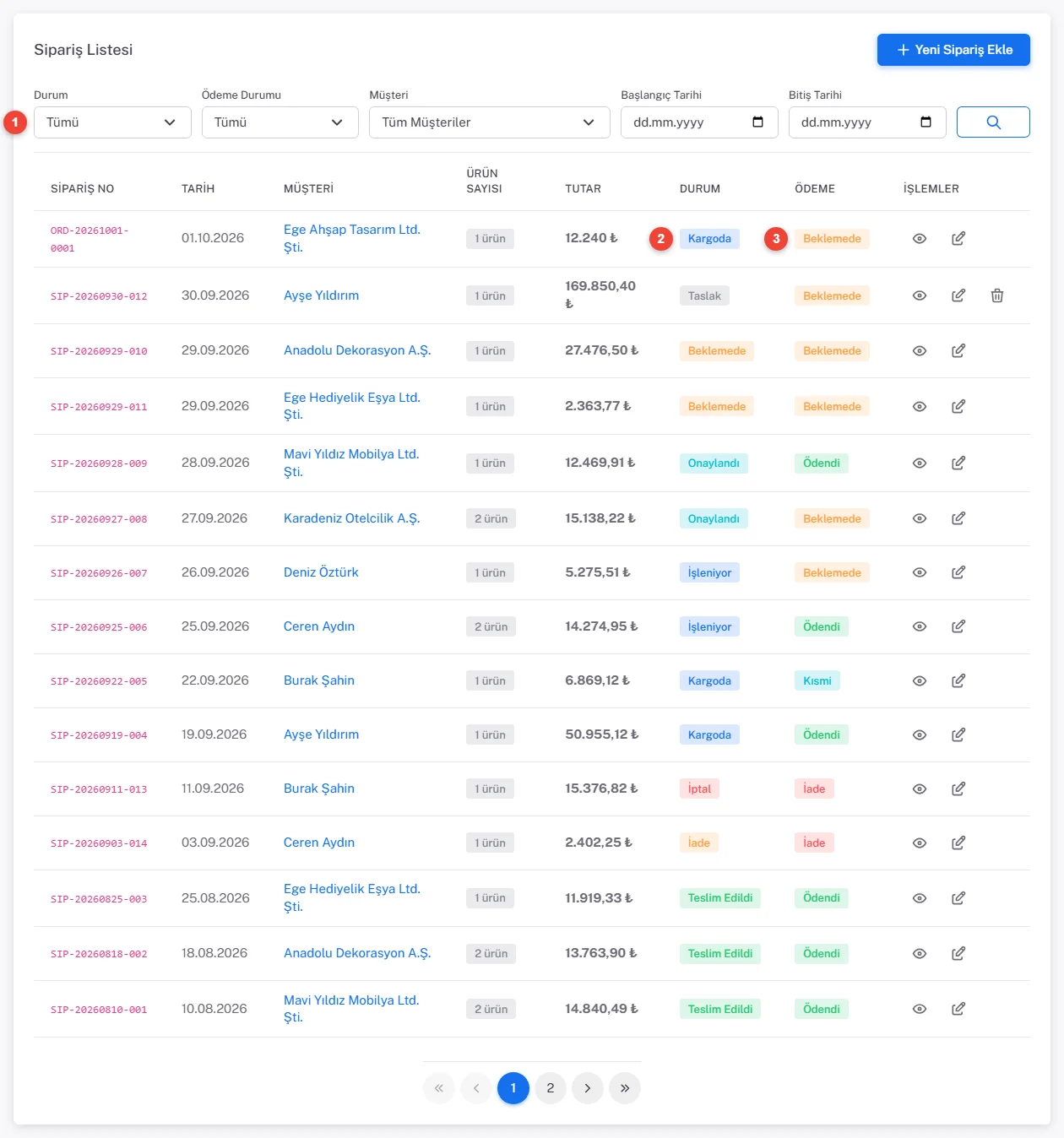
- Durum, Ödeme Durumu, Müşteri ve tarih aralığı filtreleriyle listeyi daraltın. Müşteri filtresinde ad, müşteri kodu, telefon ya da vergi numarasıyla arayın; çok müşterili firmalarda da liste hızlı açılır. Durum listesindeki İşlem bekleyenler seçeneği Beklemede, Onaylandı ve İşleniyor siparişleri birlikte gösterir.
- Satırdaki göz simgesiyle detayı, kalem simgesiyle düzenleme ekranını açın. Listede çöp kutusu yalnızca Taslak siparişlerde görünür; İptal edilmiş bir siparişi detay sayfasındaki Sil düğmesiyle silebilirsiniz.
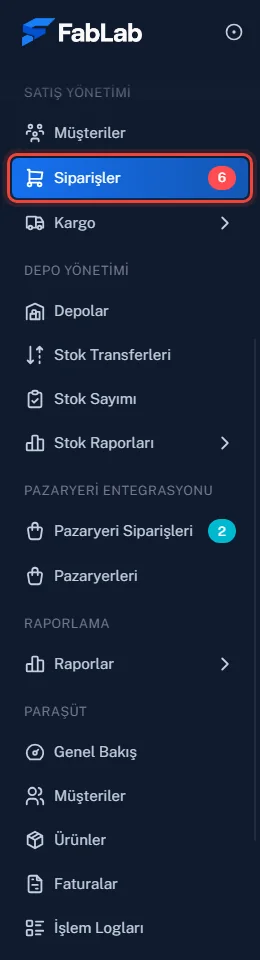
Menüdeki rozet
Siparişler menüsünün yanındaki kırmızı sayı, ilgilenmeniz gereken siparişleri sayar: Beklemede, Onaylandı ve İşleniyor durumundakiler. Görseldeki örnekte bu sayı 6’dır (2 Beklemede, 2 Onaylandı, 2 İşleniyor).
İpuçları ve sık hatalar
Teklif verdiğiniz ama kesinleşmeyen işleri Taslak bırakın. Böylece stok boşuna ayrılmaz ve aylık satış raporları şişmez; Taslak, İptal ve İade siparişler gelire sayılmaz.
Kargo kaydını oluşturduğunuz anda sipariş Kargoya Verildi olur ve stok düşer; gönderinin durumu “Hazırlanıyor” olsa bile. Paket gerçekten hazır olmadan gönderi oluşturmayın.
Plan sınırları: Pro planda ayda en fazla 1.000, Enterprise planda 10.000 sipariş açılabilir. Sınıra yaklaştığınızda sipariş listesinde uyarı görünür. Aylık sınır dolduysa Yeni Sipariş form açmak yerine Plan limitine ulaşıldı penceresini gösterir; böylece kaydedilemeyecek bir siparişi baştan sona doldurmazsınız. Sınır her ayın başında sıfırlanır.