Her sipariş bir müşteriye bağlıdır. Müşteri kartı; kimlik ve vergi bilgilerini, iletişim bilgilerini ve adresleri tutar. Siparişte müşterinin kayıtlı adreslerinden fatura ve teslimat adresi seçilir (varsayılanlar seçili gelir) ve siparişe kopyalanır; kargo etiketi de bu adresten basılır.
Bu yazıda öğrenecekleriniz
- Bireysel ve kurumsal müşteri kartı oluşturmak
- Fatura ve teslimat adresi eklemek, varsayılan adresi seçmek
- Müşteri sayfasındaki istatistikleri ve aylık harcama grafiğini okumak
- Müşteriyi pasife almak ve silmek
Başlamadan önce
Müşteri listesi
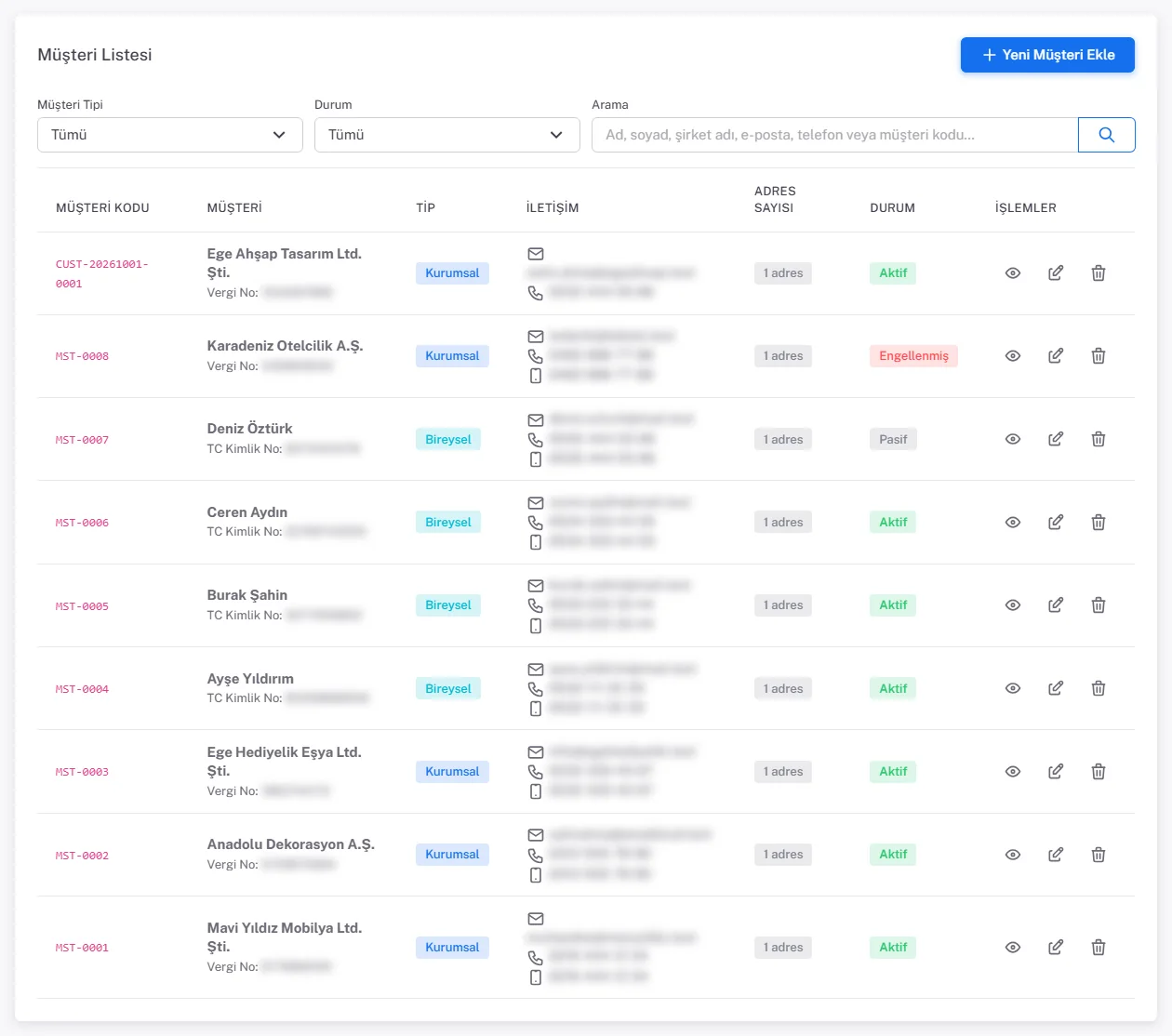
Satış Yönetimi → Müşteriler menüsü tüm müşterileri listeler. Müşteri Tipi (Bireysel / Kurumsal), Durum (Aktif / Pasif / Engellenmiş), İl ve Arama kutusuyla süzebilirsiniz. İl süzgeci, adreslerinden biri o ilde olan müşterileri gösterir. Arama; ad, soyad, şirket adı, e-posta, telefon ve müşteri koduna bakar. Telefonlar 0532 123 45 67 biçiminde, Adres sütununda varsayılan adresin ilçesi ve ili (ör. Bornova / İzmir) ile adres sayısı görünür.
Yeni müşteri ekleme
- Satış Yönetimi → Müşteriler sayfasında Yeni Müşteri Ekle düğmesine tıklayın. Form sağdan açılan bir panelde gelir; liste arkada görünür kalır.
- Müşteri Tipi olarak Bireysel ya da Kurumsal düğmesini seçin. Seçime göre form değişir:
- Bireysel: Ad ve Soyad zorunludur; TC Kimlik No isteğe bağlıdır ve 11 hane olmalıdır.
- Kurumsal: Şirket Adı zorunludur. Vergi No isteğe bağlıdır; girilirse 10 hane (şahıs şirketlerinde 11 haneli TC kimlik no) olmalıdır. Vergi Dairesi serbest metindir.
- Telefon zorunludur. Ülke kodu kutusunda Türkiye (+90) seçili gelir; numarayı 0532 123 45 67 biçiminde yazın, boşluklar kendiliğinden eklenir. Yurt dışı numara için önce ülke kodunu seçin. E-posta isteğe bağlıdır ve firmanız içinde tekil olmalıdır.
- Vergi bilgileri, Cep Telefonu, Web Sitesi, Not ve Durum alanları Diğer bilgiler başlığının altındadır; açmak için başlığa tıklayın. Cep Telefonu bir cep numarası olmalıdır. İsterseniz Adres başlığının altında Ülke, İl ve İlçe seçip Açık adres yazın: bu adres müşterinin varsayılan fatura ve teslimat adresi olur. Açık adres yazarsanız il de seçilmelidir.
- Kaydet’e tıklayın. Kayıttan sonra FabLab sorar: Sipariş oluştur, Müşteri kartını aç ya da Listede kal. Arka arkaya müşteri girecekseniz Kaydet ve yeni ekle’yi kullanın; panel boş formla açık kalır.
Aynı adla kayıtlı bir müşteri varsa FabLab uyarır ve Mevcut kaydı aç ya da Yine de yeni ekle seçeneklerini sunar. Müşteriyi düzenlemek için listede ya da müşteri kartında Düzenle’ye tıklayın; aynı panel bu kez kayıtlı bilgilerle açılır. Formu tam sayfada açmak isterseniz bağlantıya farenin orta tuşuyla tıklayın.
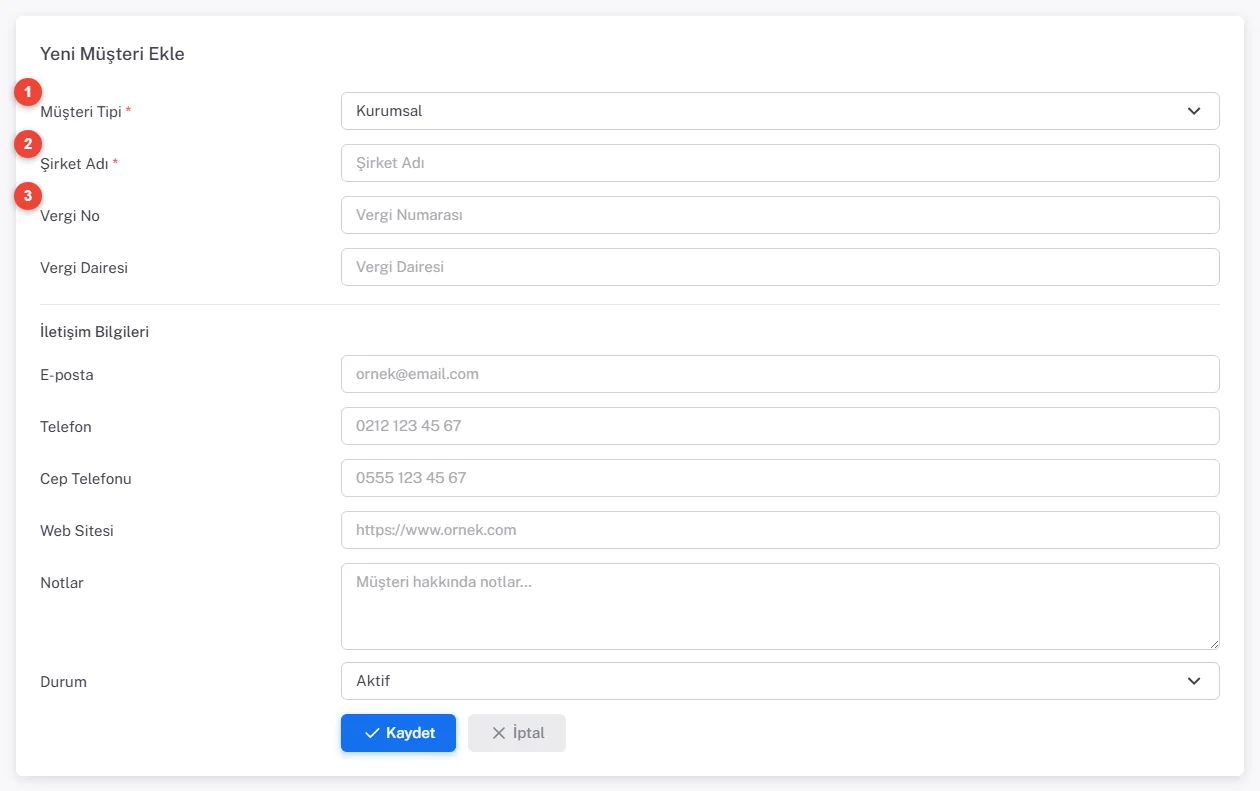
CUST-20261001-0001). Paraşüt entegrasyonu kullanacaksanız kurumsal müşterilerde vergi numarasını eksiksiz girin; faturada VKN/TCKN bu alandan gelir. Vergi numarası eksik kurumsal müşterinin kartında Vergi No: Eksik uyarısı ve Vergi numarasını ekle bağlantısı görünür.Hangi tipi seçmeliyim?
| Örnek müşteri | Tip | Önemli alan |
|---|---|---|
| Toptan mobilya alan bir mağaza zinciri | Kurumsal | Vergi No, Vergi Dairesi |
| Pastaneye düğün pastası sipariş eden kişi | Bireysel | Ad, Soyad, Cep Telefonu |
| Yedek parça işleten bir makine servisi | Kurumsal | Vergi No, E-posta (kargo bildirimi için) |
| Kozmetik ürünleri internetten alan son kullanıcı | Bireysel | TC Kimlik No (e-arşiv fatura için) |
Müşteri sayfasını okumak
Listede göz simgesine tıklayınca müşteri sayfası açılır. Solda müşteri kartı ve Detaylar, altında İstatistikler ve En Çok Satın Alınan Ürünler; sağda Toplam Sipariş, Toplam Harcama, Aylık Harcama Trendi grafiği ve Sipariş Geçmişi bulunur.
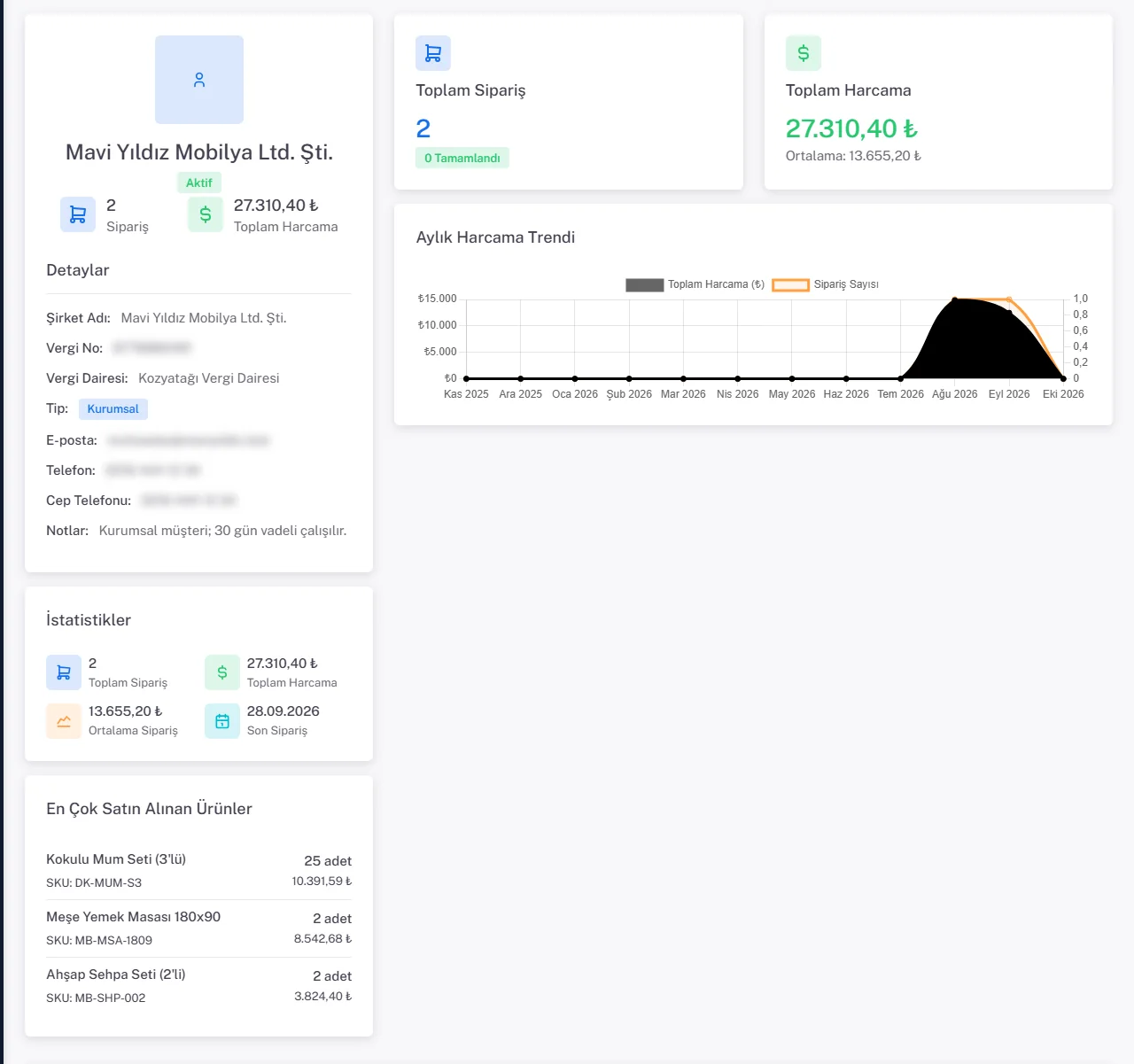
Demo firmadaki “Mavi Yıldız Mobilya Ltd. Şti.” örneğinde rakamlar şöyle hesaplanır:
| Gösterge | Değer | Nasıl hesaplanır? |
|---|---|---|
| Toplam Sipariş | 2 | Taslak, İptal ve İade dışındaki siparişler |
| Toplam Harcama | 27.310,40 TL | 14.840,49 + 12.469,91 (siparişlerin KDV dahil genel toplamı) |
| Ortalama Sipariş | 13.655,20 TL | 27.310,40 ÷ 2 |
| Son Sipariş | 28.09.2026 | En yeni sipariş tarihi |
Adres ekleme ve varsayılan adres
- Müşteri sayfasının altındaki Adresler kartında Yeni Adres Ekle’ye tıklayın.
- Adres tipi seçin: Fatura ve teslimat, Yalnızca fatura ya da Yalnızca teslimat.
- Ülke Türkiye seçili gelir. Türkiye adresinde İl, İlçe ve Açık adres zorunludur: il listesinde 81 il vardır, ilçe listesi seçtiğiniz ile göre dolar (yazarak arayabilirsiniz). Mahalle, cadde / sokak ve kapı numarasını açık adrese yazın. Yurt dışı adreste Şehir ve Açık adres zorunludur; Eyalet / bölge ve Posta kodu serbesttir. Başlık (ör. “Merkez”, “Depo”), Posta kodu ve Telefon önerilir.
- Bu adres siparişlerde seçili gelsin istiyorsanız Bu adresi varsayılan yap kutusunu işaretleyin ve Kaydet’e tıklayın. Müşterinin ilk adresi kendiliğinden varsayılan olur.
Kayıt sayfa yenilenmeden yapılır: pencere kapanır, Adresler kartı güncellenir ve kısa bir bildirim çıkar. Zorunlu bir alan boşsa pencere açık kalır, hatalı alan işaretlenir ve girdikleriniz kaybolmaz. Aynısı Adresi düzenle penceresi için de geçerlidir. Adres kartındaki yıldız simgesi (Varsayılan yap) ve çöp kutusu (Sil, onay sorulur) da sayfayı yenilemeden çalışır.
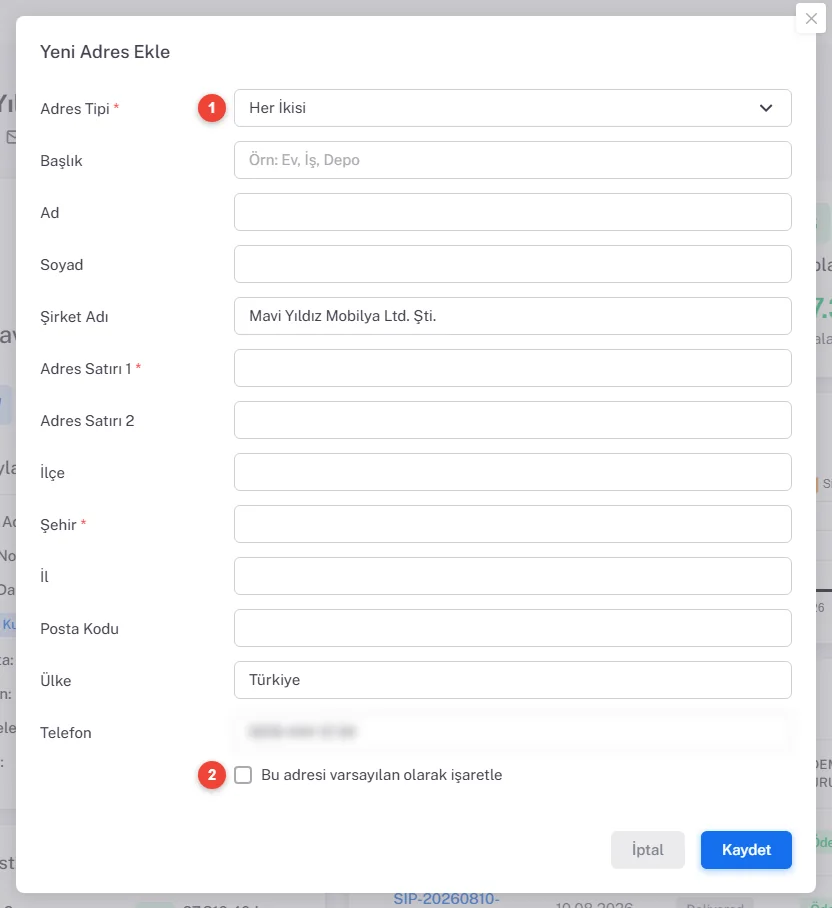
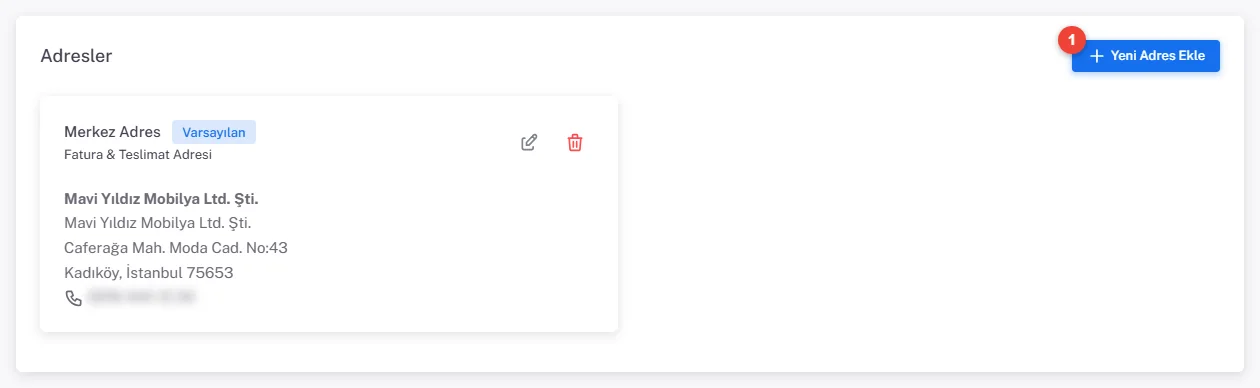
Aynı tipte yalnızca bir varsayılan adres olabilir; yenisini varsayılan yaptığınızda eskisi kendiliğinden normal adrese döner. Sipariş formunda varsayılan adresler seçili gelir; siparişte seçilen adres siparişe kopyalanır. Sipariş formundaki Yeni adres düğmesiyle eklenen adres de bu karta kaydedilir.
Müşteriyi pasife alma ve silme
- Düzenle ekranında Durum’u Pasif ya da Engellenmiş yaparsanız müşteri listede kalır ama yeni sipariş formundaki müşteri listesinde görünmez.
- Listede çöp kutusu simgesi müşteriyi siler (yalnızca Sahip). Silinen müşteri listelerden kalkar; geçmiş siparişlerde müşteri bağlantısı görünmez hale gelir.