Paraşüt entegrasyonu, FabLab’daki müşteri ve ürünlerinizi Paraşüt’e aktarır ve siparişlerinizden doğrudan fatura keser. Böylece satış verisini muhasebe programına ikinci kez girmezsiniz.
Bu yazıda öğrenecekleriniz
- Paraşüt bağlantısını kurmak ve test etmek
- Otomatik senkron seçeneklerini ayarlamak
- Müşteri ve ürünleri tek tek veya toplu senkronize etmek
- Siparişten fatura ve e-belge oluşturmak
- Entegrasyonu durdurmak veya silmek
Başlamadan önce
- Paraşüt’ten API erişimi için Client ID ve Client Secret alın; Paraşüt’e giriş yaptığınız e-posta ve şifreyi ve şirket numaranızı (Paraşüt adres çubuğunda görünen numara) hazır tutun.
- Kurumsal müşterilerinizde vergi numarası, bireysel müşterilerde TC kimlik numarası dolu olmalı: Müşteri Kartları ve Adresler.
Bağlantıyı kurma
- Sistem → Ayarlar → Entegrasyonlar sekmesinde Muhasebe entegrasyonlarını yönet’e tıklayın; Muhasebe Entegrasyonları ekranı açılır.
- Yeni Entegrasyon Ekle bölümündeki Paraşüt kartında Bağlan’a tıklayın; bağlantı formu sağda bir panelde açılır. Bağlantı kurulmuşsa kartta Bağlı rozeti görünür.
- Entegrasyon adı’nı verin, API bilgileri bölümüne Client ID, Client Secret, Kullanıcı adı (e-posta), Şifre ve Company ID girin.
- Bağlantıyı test et’e tıklayın. Test, hiçbir şey kaydetmeden girdiğiniz bilgilerle Paraşüt’e bağlanmayı dener; sonuç düğmenin altında yazar. Eksik alan varsa hangi alanın eksik olduğu listelenir.
- Test başarılıysa Kaydet’e tıklayın. Entegrasyon Pasif olarak kaydedilir ve Genel Bakış sayfası açılır; kullanmaya başlamak için orada Etkinleştir’e basın.
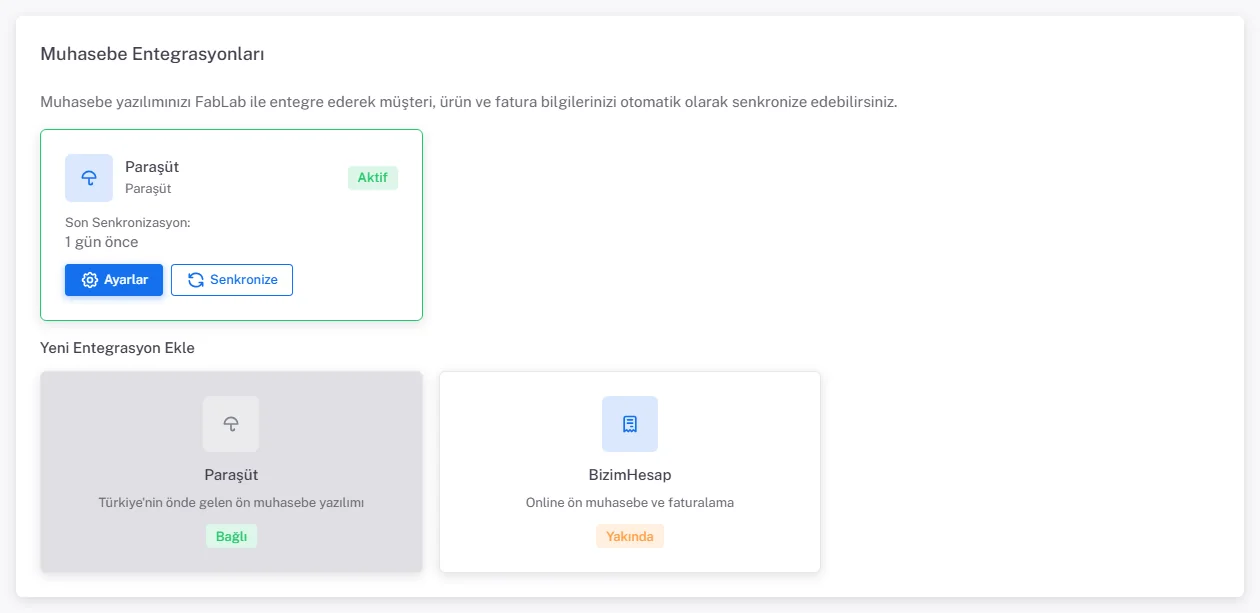
Bağlantı aktif olduğunda sol menüde Paraşüt başlıklı yeni bir grup açılır: Genel Bakış, Müşteriler, Ürünler, Faturalar ve İşlem Logları.
Genel Bakış ve ayarlar
Paraşüt → Genel Bakış sayfasının üstünde entegrasyonun adı, Aktif/Pasif rozeti, Ayarlar ve Durdur (pasifken Etkinleştir) düğmeleri bulunur. Altındaki kartlar senkronize edilen müşteri ve ürün sayısını, bekleyen (henüz hiç gönderilmemiş olanlar dahil) ve hatalı kayıtları ve kesilen fatura sayısını gösterir. Son İşlemler ve Başarısız Öğeler kartları son hareketleri ve hata alan kayıtları listeler.

- Ayarlar’a (ya da sayfanın altındaki Ayarları düzenle’ye) tıklayın; ayarlar sağda bir panelde açılır. API bilgilerini değiştirmek istemiyorsanız alanları boş bırakın; yalnızca doldurduğunuz alanlar güncellenir. Gizli alanlar güvenlik nedeniyle gösterilmez.
- Bağlantıyı test et’e tıklayın. Test paneldeki bilgilerle yapılır (boş alanlarda kayıtlı değer kullanılır), hiçbir şey kaydetmez ve entegrasyonu etkinleştirmez. Başarılıysa “Bağlantı başarılı.” ve Paraşüt’teki şirket adınız görünür; yeni bilgileri kullanmak için kaydetmeyi unutmayın.
- Otomatik senkronizasyon anahtarlarını seçin ve Kaydet’e tıklayın.
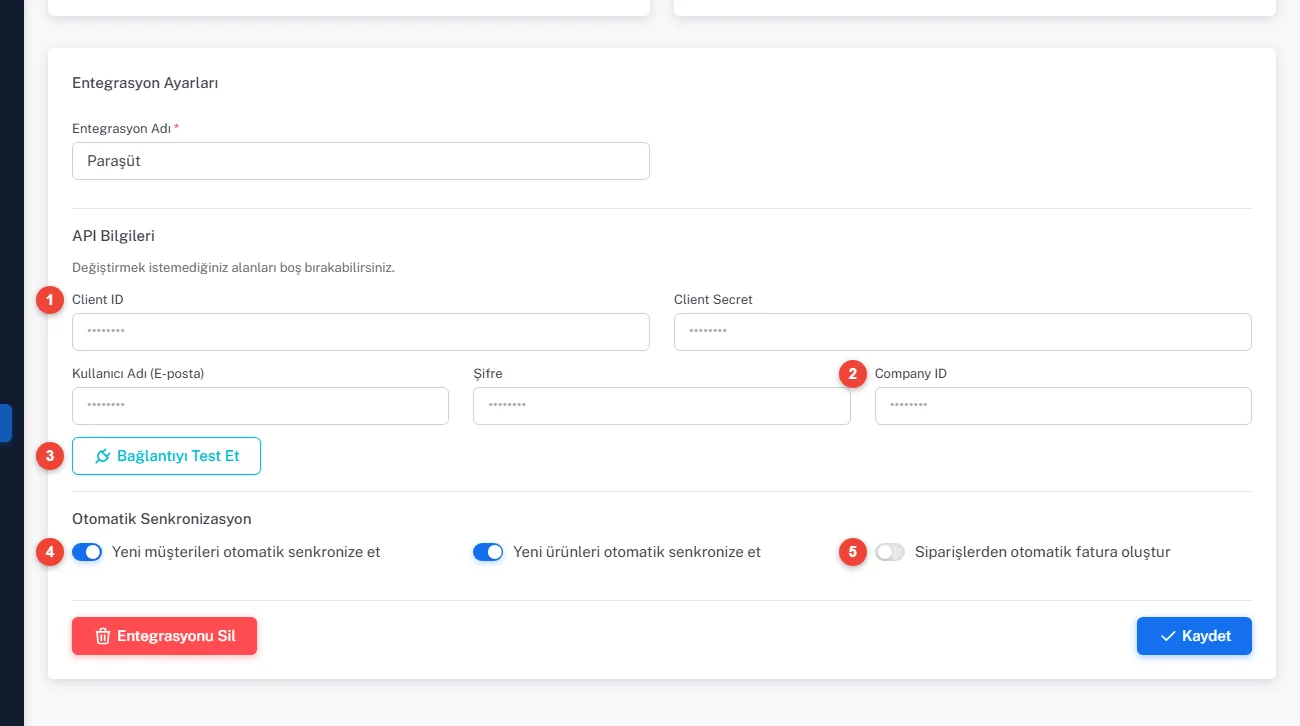
| Anahtar | Açıkken ne olur? |
|---|---|
| Yeni müşterileri otomatik senkronize et | Müşteri eklendiğinde ya da adı, vergi bilgisi, e-posta, telefonu değiştiğinde Paraşüt’e gönderilir; ayrıca her gece 03:30’da toplu senkron yapılır. |
| Yeni ürünleri otomatik senkronize et | Ürün eklendiğinde ya da adı, SKU’su veya stok birimi değiştiğinde Paraşüt’e gönderilir; ayrıca her gece 03:30’da toplu senkron yapılır. |
| Siparişlerden otomatik fatura oluştur | Sipariş Kargoya Verildi veya Teslim Edildi olduğunda fatura kendiliğinden kesilir (müşteri ve ürünler senkronize olmalıdır). |
Müşteri ve ürün senkronu
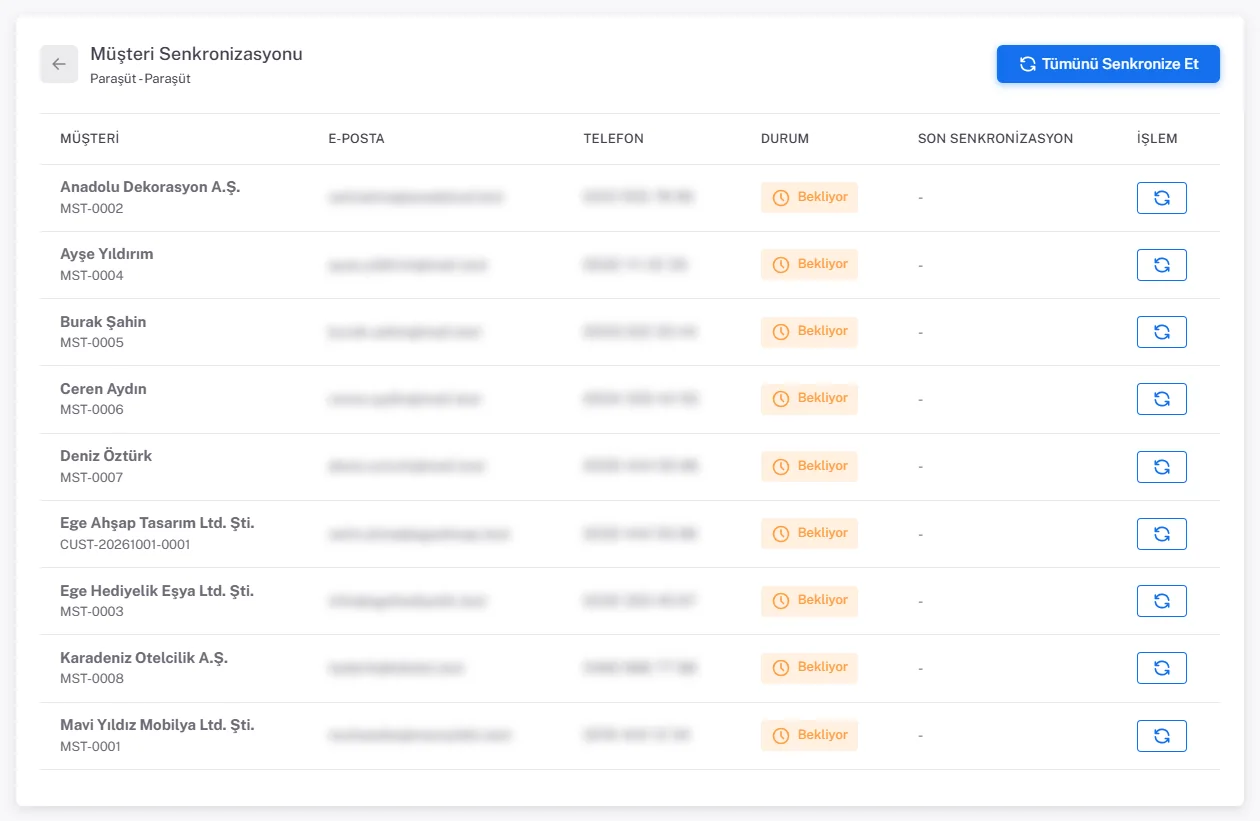
- Paraşüt → Müşteriler sayfasında her müşterinin Durum’u görünür: Senkronize, Bekliyor ya da Hatalı (hata mesajı altında yazar).
- Tek müşteri için satırdaki yenile düğmesine, hepsi için Tümünü Senkronize Et’e tıklayın. Müşterinin varsayılan fatura adresi (yoksa teslimat adresi) gönderilir: il ve ilçe Paraşüt’teki İl ve İlçe alanlarına ayrı ayrı, sokak ve mahalle bilgisi Adres alanına yazılır. Telefon Paraşüt ekranında okunduğu biçimde gider: Türkiye numarası 0532 123 45 67, yurt dışı numara ülke koduyla. Yurt dışı adresli müşteri Paraşüt’te yurt dışı cari olarak açılır.
- Senkronize olmamış satırdaki Düzelt düğmesi müşteri formunu sağda bir panelde açar. Eksik bilgiyi (ör. vergi numarası) tamamlayıp Kaydet ve senkronize et’e bastığınızda o müşteri kendiliğinden yeniden gönderilir.
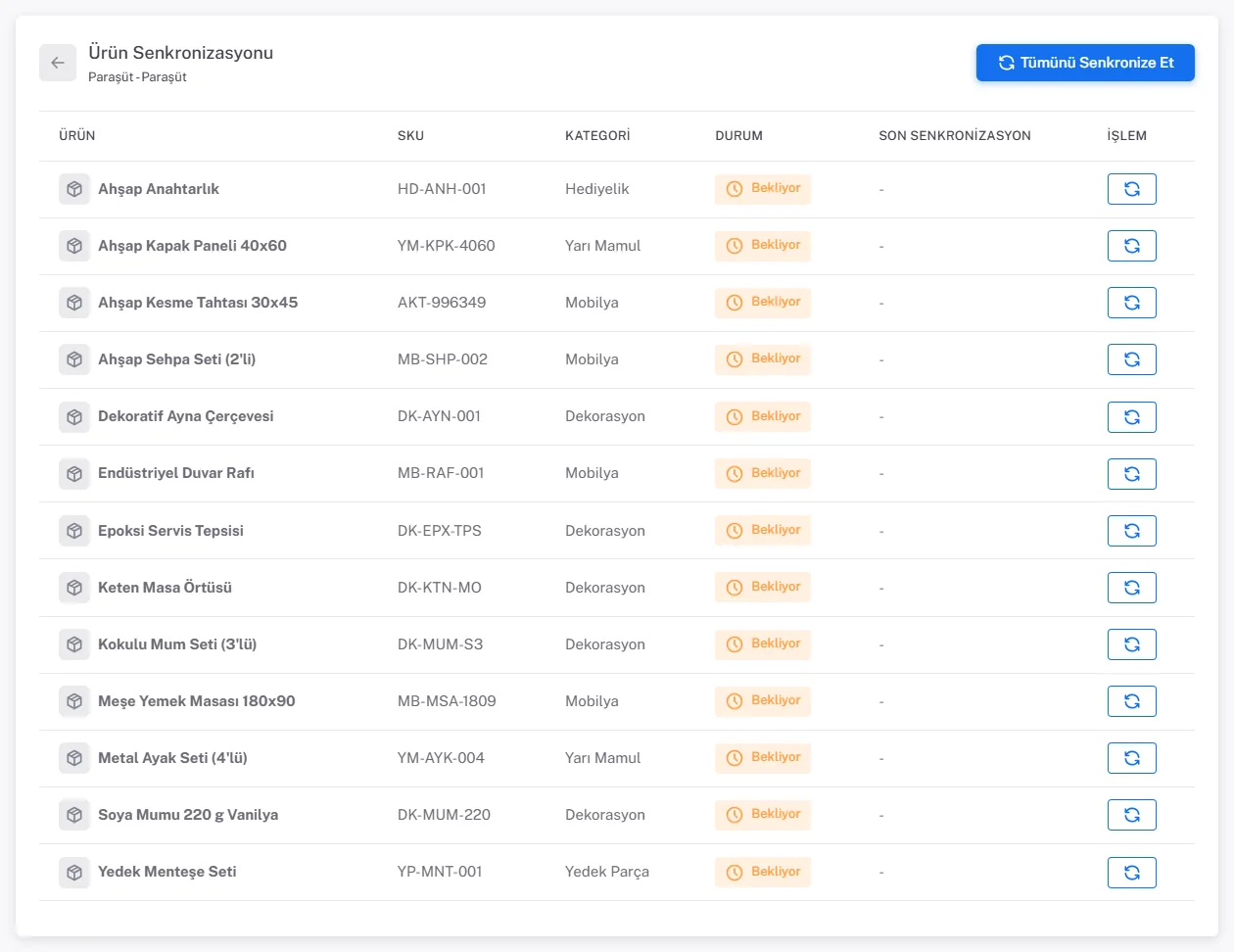
- Paraşüt → Ürünler sayfasında aynı işlemi ürünler için yapın; tablo SKU ve kategoriyi de gösterir. Ürünlerde Düzelt ürün formunu yeni sekmede açar; formu kaydedip bu sekmeye döndüğünüzde ürün kendiliğinden yeniden senkronize edilir.
Siparişten fatura oluşturma
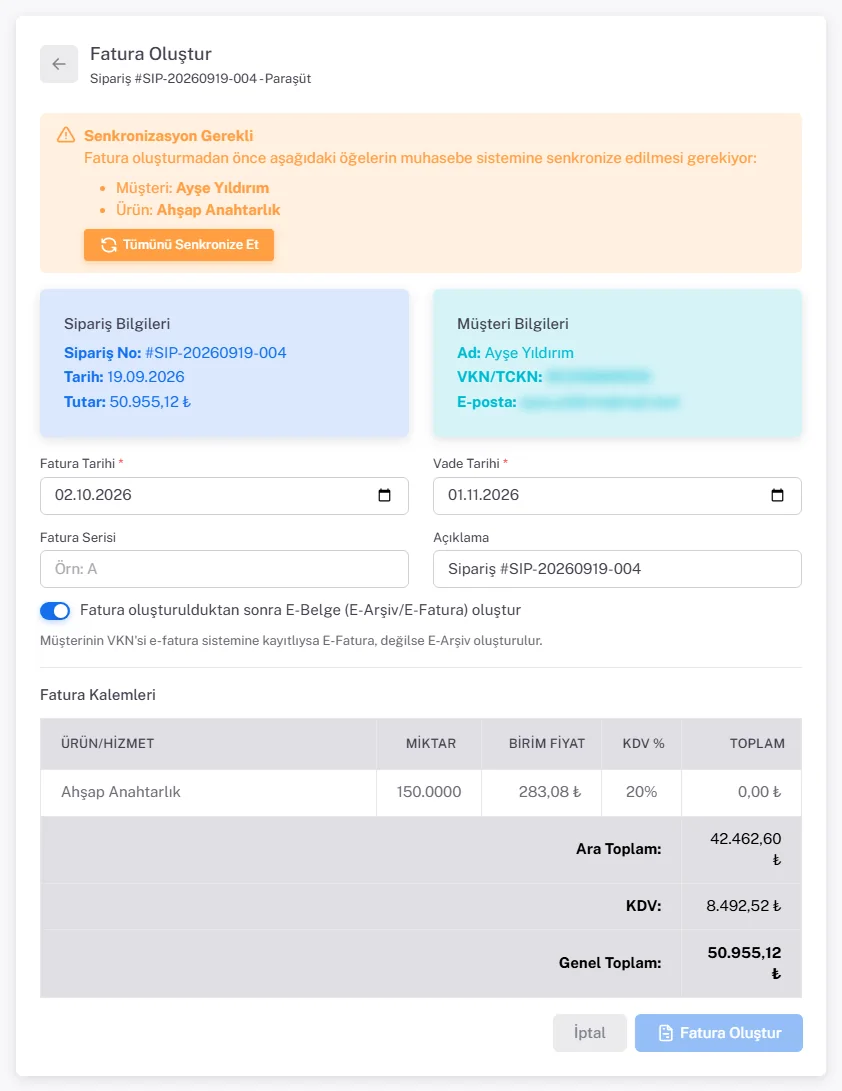
- Siparişin detay sayfasını açın ve sağ üstteki Fatura Oluştur’a tıklayın.
- Müşteri ya da ürünler henüz Paraşüt’te yoksa Senkronizasyon gerekli uyarısı eksikleri listeler; müşterinin vergi numarası boşsa yanında VKN/TCKN eksik yazar. Tümünü senkronize et’e tıklayın; eksikler gönderilmeden Fatura Oluştur düğmesi pasif kalır. Senkron sonrası sayfa yeniden yüklenmez: uyarının yerine sonuç yazar, düğme açılır ve girdiğiniz tarih, seri, açıklama alanları korunur.
- Müşteri gönderilemediyse (ör. eksik vergi numarası) Müşteri bilgilerini tamamla müşteri formunu sağda bir panelde açar. Kaydet ve tekrar dene’ye bastığınızda müşteri bilgileri güncellenir ve senkron kendiliğinden yeniden denenir; müşteri sayfasına gitmeniz gerekmez.
- Fatura Tarihi (bugün) ve Vade Tarihi (30 gün sonrası) dolu gelir; gerekirse değiştirin.
- Kullanıyorsanız Fatura Serisi (ör. A) yazın. Açıklama “Sipariş #…” olarak gelir.
- Fatura oluşturulduktan sonra E-Belge (E-Arşiv/E-Fatura) oluştur anahtarı açık gelir. Müşterinin vergi numarası e-fatura sistemine kayıtlıysa E-Fatura, değilse E-Arşiv oluşturulur.
- Fatura Kalemleri tablosunu ve Ara Toplam, KDV, Genel Toplam tutarlarını kontrol edip Fatura Oluştur’a tıklayın.
Fatura kesildikten sonra sipariş sayfasındaki düğme Faturayı Görüntüle olur. Fatura sayfasında Fatura Bilgileri, Müşteri Bilgileri, E-Belge Durumu ve Sipariş Detayları bulunur. E-belge oluşturulmadıysa E-Belge Oluştur, faturanın PDF’i için PDF İndir düğmesini kullanın. Tüm faturalar Paraşüt → Faturalar listesinde fatura no, sipariş, müşteri, tutar, durum ve e-belge bilgisiyle görünür.
İşlem logları
Paraşüt → İşlem Logları her senkron ve fatura işlemini tarih, Varlık Tipi (müşteri, ürün, fatura), İşlem (Oluştur, Güncelle, Senkronize) ve Durum (Başarılı / Başarısız) ile listeler. Başarısız satırın Hata sütunu Paraşüt’ün döndürdüğü mesajı gösterir; örneğin eksik vergi numarası ya da geçersiz e-posta. Hatayı FabLab’daki kartta düzeltip senkronu tekrarlayın.
Entegrasyonu durdurma ve silme
- Durdur: Onay sorulur; otomatik senkron ve fatura işlemleri durur, sol menüdeki Paraşüt grubu gizlenir; kayıtlar saklanır. Muhasebe Entegrasyonları ekranından Pano ile dönüp Etkinleştir’e basarak devam edersiniz.
- Entegrasyonu sil: Genel Bakış sayfasının en altındaki ayarlar kartındadır. Bağlantı ve tüm senkronizasyon verileri silinir; Paraşüt’teki kayıtlarınız silinmez.