Trendyol’a gelen her sipariş FabLab’da iki kayıt oluşturur: Pazaryeri Siparişleri ekranında bir pazaryeri kaydı ve bu kayda bağlı normal bir FabLab siparişi. Böylece pazaryeri satışlarınız stok, üretim ve kargo akışına diğer siparişlerle aynı şekilde girer.
Bu yazıda öğrenecekleriniz
- Siparişlerin otomatik (zamanlanmış ve webhook) ve elle nasıl içe aktarıldığı
- Beklemede, İçe Aktarıldı, İşlendi ve Hata durumları
- “Ürün eşleşmesi bulunamadı” hatasını düzeltmek
- Oluşan FabLab siparişini onaylamak ve stok etkisi
- Trendyol’a fatura linki göndermek
Başlamadan önce
- Trendyol bağlantısı aktif olmalı: Trendyol Bağlantısını Kurma.
- Trendyol’da satılan ürünlerinizin FabLab’daki ürün kartında aynı barkod veya SKU bulunmalı: Ürünleri Trendyol’a Gönderme.
Siparişler nasıl gelir?
| Yol | Ne zaman? |
|---|---|
| Zamanlanmış içe aktarma | 15 dakikada bir, kendiliğinden |
| Webhook | Trendyol bildirim gönderdiği anda (kurulumu bağlantı yazısında) |
| Elle içe aktarma | Siparişleri İçe Aktar düğmesiyle, seçtiğiniz tarih aralığı için |
İçe aktarılan her sipariş için:
- Trendyol’daki alıcı, FabLab’da müşteri olarak bulunur (önce e-posta, sonra telefon numarasıyla) ya da yeni müşteri kartı açılır. Telefon +905321234567 biçimine çevrilir, il ve ilçe resmî adlarıyla ayrı alanlara yazılır (“ISTANBUL” → İstanbul, “KADIKOY” → Kadıköy) ve ülke kaydedilir. Listede bulunmayan bir il ya da ilçe adı Trendyol’daki gibi kalır; adresi müşteri kartında düzeltebilirsiniz (Telefon ve Adres Girişi).
- Sipariş satırları FabLab ürünleriyle eşleştirilir. Arama sırası: ürün barkodu → ürün SKU’su → pazaryeri kaydındaki barkod → pazaryeri SKU’su → Trendyol ürün ID’si.
- FabLab’da Beklemede durumunda bir sipariş açılır ve size “yeni pazaryeri siparişi” bildirimi gelir.
- Stok yetmiyorsa siparişe “Üretim gerekli” işareti konur, iç notlara eksik ürünler yazılır ve ayrıca bildirim gelir.
Pazaryeri Siparişleri ekranı
Pazaryeri Entegrasyonu → Pazaryeri Siparişleri menüsü tüm pazaryeri kayıtlarını listeler. Pazaryeri, Durum ve tarih aralığıyla süzebilirsiniz. Sipariş sütunu bağlı FabLab siparişine gider; bağlı sipariş yoksa “Eşleştirilmemiş” yazar. Üretim gerektiren siparişlerde numaranın yanında turuncu alet simgesi görünür.
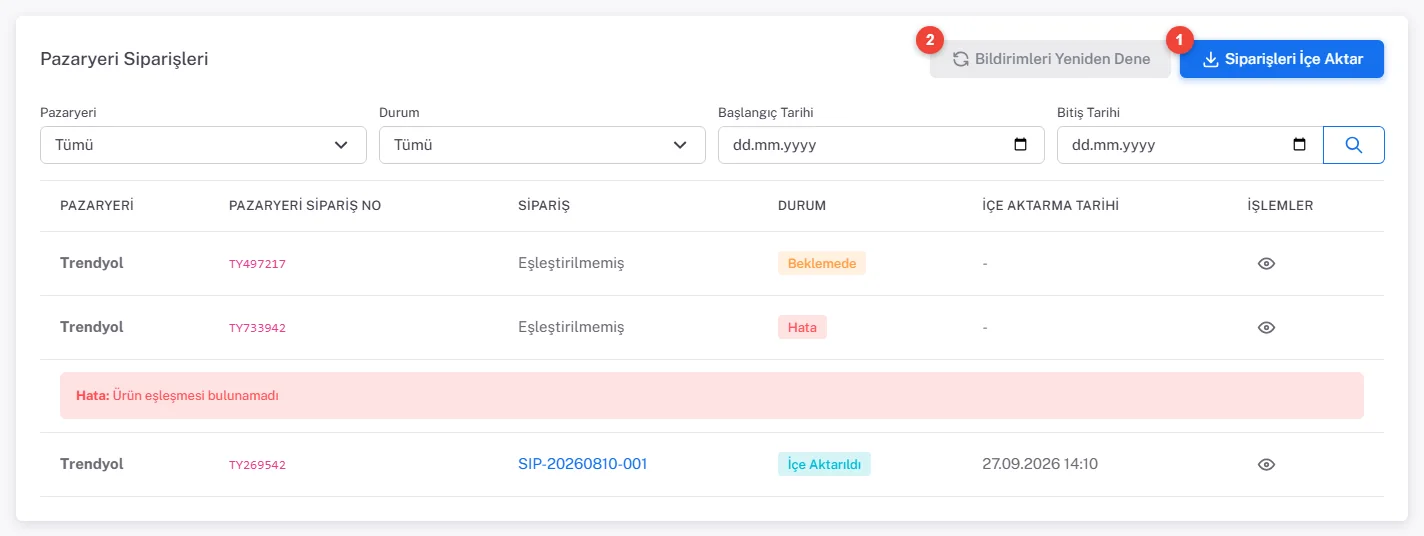
| Durum | Anlamı | Yapmanız gereken |
|---|---|---|
| Beklemede | Kayıt alındı, FabLab siparişi henüz oluşmadı | Bir sonraki içe aktarmayı bekleyin ya da elle içe aktarın |
| İçe Aktarıldı | FabLab siparişi oluştu | Bağlı siparişi açıp onaylayın |
| İşlendi | Sipariş FabLab’da işlendi | — |
| Hata | Sipariş aktarılamadı; neden satırın altında yazar | Nedeni düzeltip yeniden içe aktarın |
Elle içe aktarma
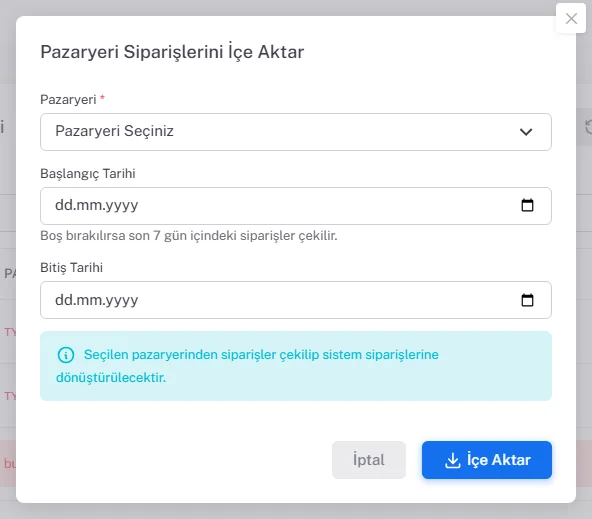
- Siparişleri İçe Aktar’a tıklayın.
- Pazaryeri olarak Trendyol’u seçin.
- Başlangıç Tarihi ve Bitiş Tarihi girin. Boş bırakırsanız son 7 günün siparişleri çekilir.
- İçe Aktar’a tıklayın. İşlem bitince aktarılan ve atlanan sipariş sayısı, stok uyarıları ve hatalar bir özet penceresinde gösterilir.
Hata alan siparişi düzeltme
En sık hata ürün eşleşmesinin bulunamamasıdır: Trendyol’daki ürünün barkodu veya SKU’su FabLab’daki hiçbir ürünle eşleşmemiştir. Hata kartında “Ürün eşleşmesi bulunamadı” ya da “Ürün bulunamadı: ” ve ardından aranan barkod/SKU yazar.
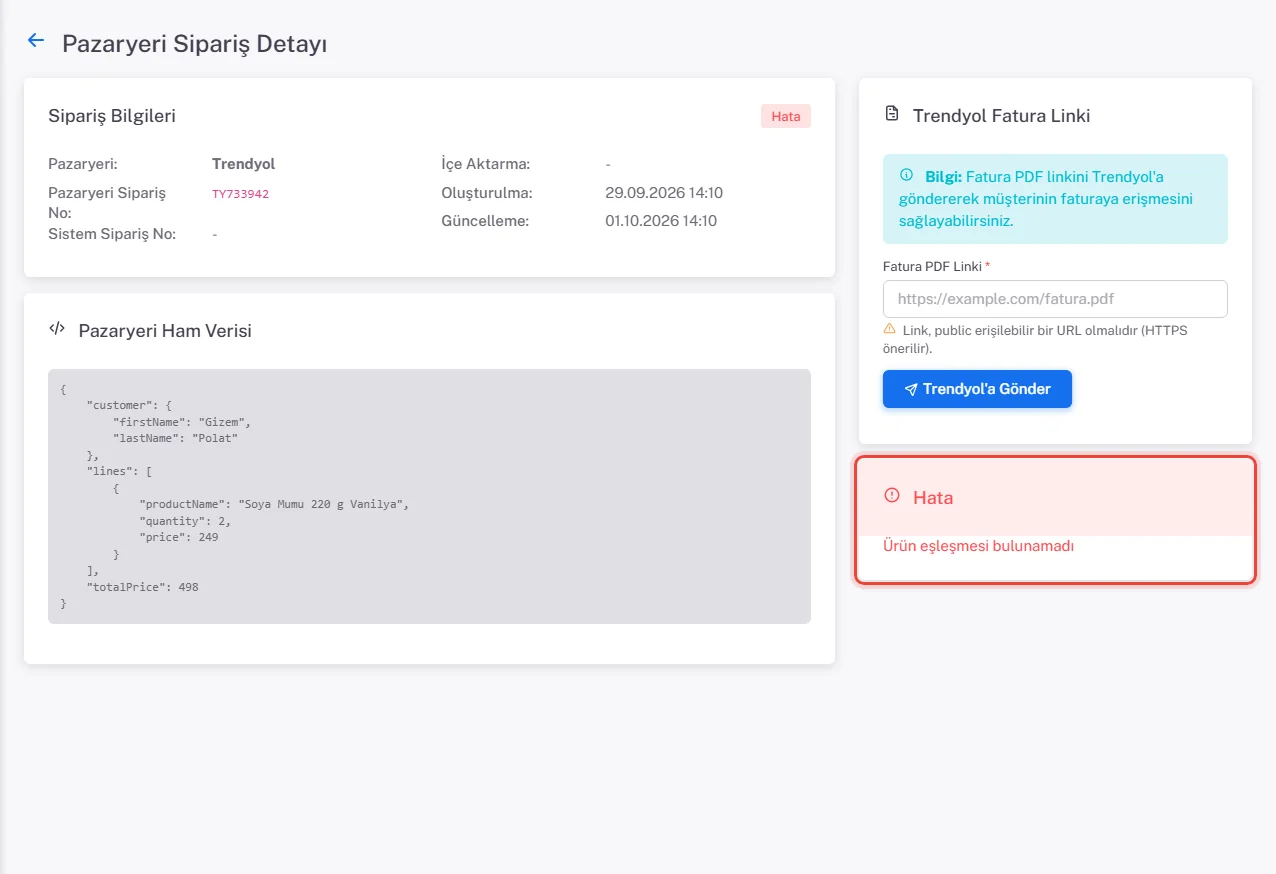
- Detay sayfasındaki Pazaryeri Ham Verisi bölümünden ürün adını ve barkodu bulun.
- FabLab’da ilgili ürünün kartını açıp barkodu Trendyol’dakiyle aynı yapın ya da ürünün pazaryeri kaydına doğru barkodu girin.
- Siparişleri İçe Aktar ile siparişin tarihini kapsayan aralığı yeniden içe aktarın. Sipariş bu kez İçe Aktarıldı olur.
Bildirimleri yeniden deneme
Webhook ile gelen kargo, teslim veya iade bildirimi işlenemezse listede sarı bir uyarı çıkar: kaç bildirimin işlenemediği ve son hata yazılır. Bu bildirimler saatte bir kendiliğinden yeniden denenir; beklemek istemiyorsanız Şimdi yeniden dene ya da başlıktaki Bildirimleri Yeniden Dene düğmesine tıklayın. İşlem sürerken bekleme penceresi açılır; bittiğinde sonuç bildirimle gösterilir ve liste güncel hâliyle yenilenir.
İçe aktarılan siparişin detayı
Satırdaki göz simgesi Pazaryeri Sipariş Detayı’nı açar: Sipariş Bilgileri, Sipariş Kalemleri, Müşteri, Teslimat Adresi, Fatura Adresi ve Trendyol Fatura Linki kartları.
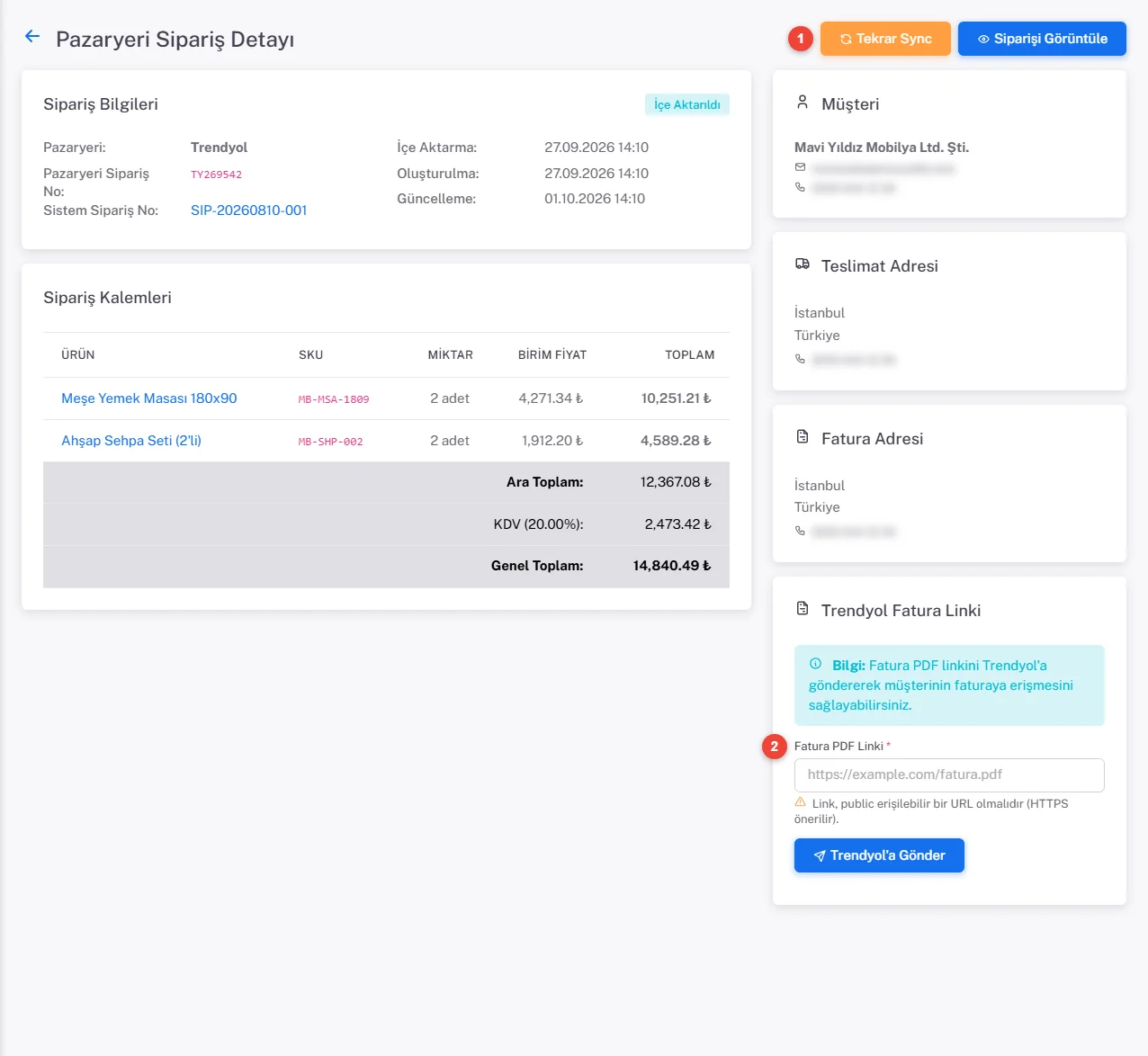
Tekrar Sync onay sorusundan sonra bekleme penceresiyle çalışır; başarılıysa sayfa güncel tutarlarla yenilenir, hata olursa sayfa yerinde kalır ve hata mesajı gösterilir. Siparişte yetersiz stok varsa Üretim Gerekli kartındaki İş Emri Oluştur yeni sekmede açılır; iş emrini kaydettikten sonra bu sekmeye dönebilirsiniz.
Bu örnekte Trendyol siparişi iki mobilya kalemi içerir: 2 adet Meşe Yemek Masası (KDV hariç birim fiyat 4.271,34 TL) ve 2 adet Ahşap Sehpa Seti (KDV hariç birim fiyat 1.912,20 TL). Ara toplam 12.367,08 TL, %20 KDV 2.473,42 TL, genel toplam 14.840,49 TL’dir. Pazaryeri satır fiyatları KDV hariç birim fiyat olarak kaydedilir.
Trendyol’a fatura linki gönderme
- Faturayı muhasebe programınızda kesin ve herkese açık bir PDF bağlantısı alın (HTTPS önerilir).
- Trendyol Fatura Linki kartındaki Fatura PDF Linki alanına yapıştırın ve Trendyol’a Gönder’e tıklayın.
- Gönderilince kart “Fatura linki gönderildi” ve gönderim tarihini, Gönderilen Link alanını gösterir. Yanlış link gönderdiyseniz Fatura Linkini Sil ile kaldırıp yenisini gönderin.