Trendyol bağlantısı kurulduğunda ürünlerinizi FabLab’dan Trendyol’a gönderebilir, fiyat ve stoğu otomatik eşitleyebilir, Trendyol siparişlerini FabLab siparişine dönüştürebilirsiniz. Bu yazı bağlantının kurulumunu anlatır; ürün gönderme ve sipariş aktarımı ayrı yazılardadır.
Bu yazıda öğrenecekleriniz
- Pazaryerleri ekranındaki durum rozetlerinin anlamı
- API Key, API Secret ve Satıcı ID girip bağlantıyı test etmek
- Trendyol marka ve kategori listelerini senkronize etmek
- Webhook ile siparişlerin anlık gelmesini sağlamak
Başlamadan önce
- Trendyol satıcı panelinizin entegrasyon (API) bilgileri bölümünden API Key, API Secret ve Satıcı ID (Cari ID) değerlerini alın.
- Ürünlerinizde barkod tanımlı olmalı; Trendyol ürünleri barkodla eşleştirir: Ürün Kartı.
Pazaryerleri ekranı
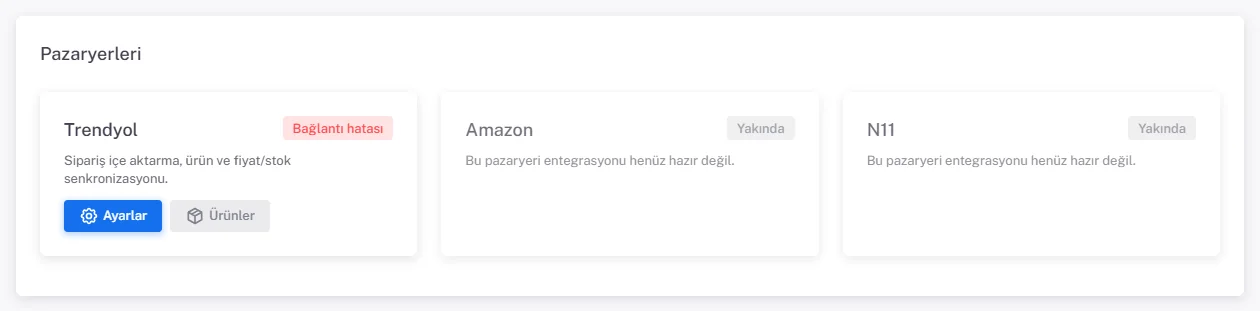
Pazaryeri Entegrasyonu → Pazaryerleri menüsü desteklenen pazaryerlerini kart olarak gösterir. Şu an yalnızca Trendyol hazırdır; Amazon ve N11 kartlarında Yakında rozeti vardır.
| Rozet | Anlamı |
|---|---|
| Bağlı | Ayarlar aktif ve son bağlantı testi başarılı |
| Bağlantı hatası | Ayarlar aktif ama son test başarısız; rozetin üzerine gelince hata mesajı görünür |
| Ayarlanmadı | API bilgileri girilmemiş, ayar pasif ya da henüz bağlantı testi yapılmamış |
| Yakında | Bu pazaryeri henüz desteklenmiyor |
API bilgilerini girme
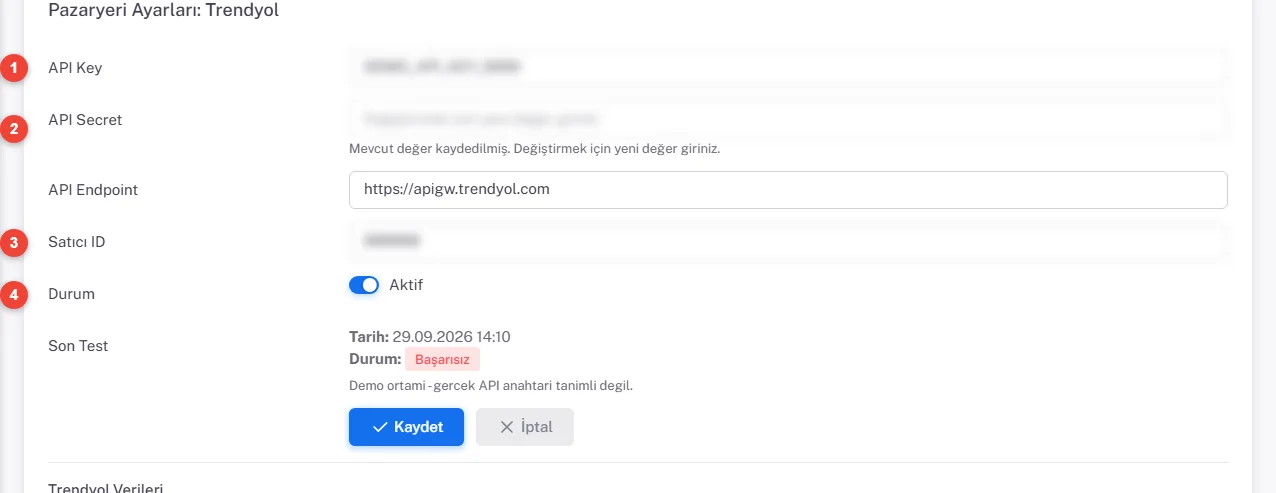
- Trendyol kartında Ayarlar’a tıklayın. Pazaryeri Ayarları: Trendyol sayfası açılır.
- API Key ve API Secret alanlarına Trendyol’dan aldığınız değerleri yapıştırın. Kayıtlı bir secret varsa alan boş görünür; değiştirmek istemiyorsanız boş bırakın.
- API Endpoint alanını değiştirmeyin (
https://apigw.trendyol.com). - Satıcı ID’yi girin.
- Durum satırındaki Aktif anahtarını açın ve Kaydet’e tıklayın.
Bağlantıyı test etme ve Trendyol verilerini çekme
Ayarları kaydettikten sonra aynı sayfadaki Trendyol Verileri bölümüne inin.
- Bağlantıyı test et’e tıklayın (Kaydet düğmesinin yanında). Sonuç bir pencerede gösterilir; kayıtlı bilgilerle yapılan testin sonucu ayrıca Son Test satırına Başarılı ya da Başarısız olarak yazılır ve Pazaryerleri ekranındaki rozet buna göre değişir.
- Markaları Senkronize Et ile Trendyol marka listesini çekin.
- Kategorileri Senkronize Et ile kategori ağacını çekin. Ürün gönderirken kategori bu listeden seçilir; marka araması Trendyol’da anlık yapılır. Senkron sürerken bekleme penceresi açılır, sayfa yenilenmez ve formdaki girişleriniz kaybolmaz.

Webhook kurulumu (anlık sipariş bildirimi)
Webhook olmadan da Trendyol siparişleri 15 dakikada bir kendiliğinden çekilir. Webhook kurarsanız Trendyol yeni sipariş, kargo, teslim ve iade bilgisini anında FabLab’a iletir.
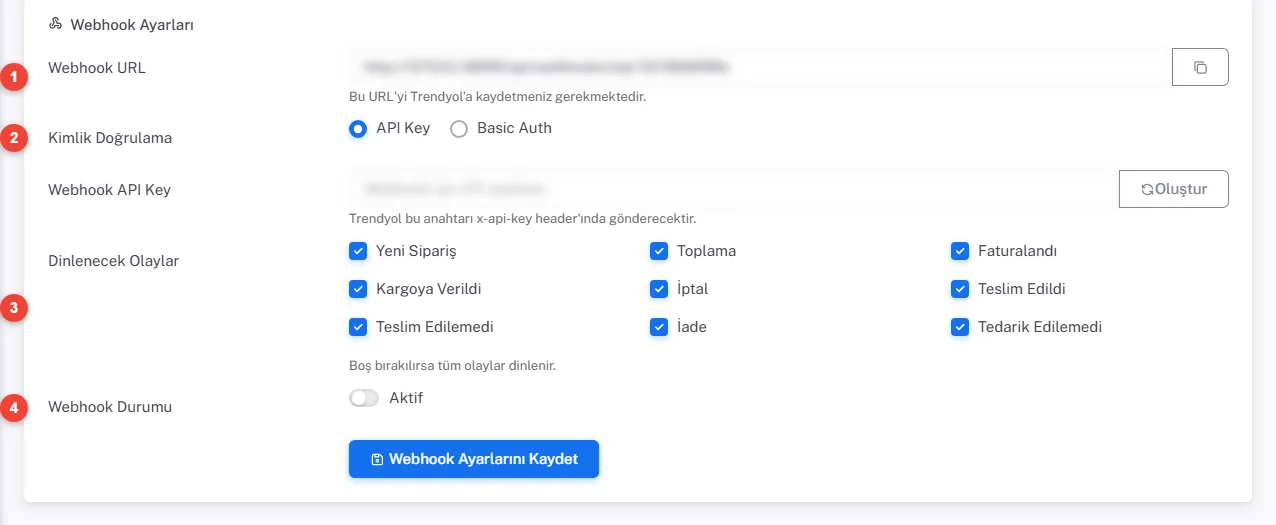
- Webhook Ayarları bölümündeki Webhook URL’yi kopyalama düğmesiyle kopyalayın. Bu adres firmanıza özeldir.
- Kimlik Doğrulama türünü seçin: API Key (önerilen) ya da Basic Auth.
- API Key seçtiyseniz Oluştur düğmesiyle rastgele bir Webhook API Key üretin; Trendyol bu anahtarı her istekte gönderir.
- Basic Auth seçtiyseniz Kullanıcı Adı ve Şifre belirleyin.
- Dinlenecek Olaylar listesinden almak istediğiniz olayları işaretleyin: Yeni Sipariş, Toplama, Faturalandı, Kargoya Verildi, İptal, Teslim Edildi, Teslim Edilemedi, İade, Tedarik Edilemedi. Hiçbirini işaretlemezseniz tümü dinlenir.
- Webhook Durumu anahtarını Aktif yapıp Webhook Ayarlarını Kaydet’e tıklayın. Kayıt başarılı olursa anahtarın altında “Trendyol’a kayıtlı (ID: …)” yazar.
Webhook kaydedildikten sonra Test Et ve Webhook’u Sil düğmeleri görünür. Sayfanın altındaki Son Webhook Aktiviteleri tablosu gelen son 10 bildirimi; tarih, sipariş no, Trendyol durumu ve işlem sonucuyla (İşlendi / Hata / Bekliyor) listeler. Son Tetiklenme satırı başarısız deneme sayısını da gösterir.