Ürün kartı, sattığınız ya da başka ürünlerin içinde kullandığınız her mamulün merkezidir. Reçete, fiyat, stok, sipariş ve pazaryeri kayıtları ürüne bağlanır; ürün sayfası bunların hepsini tek ekranda toplar.
Bu yazıda öğrenecekleriniz
- Ürün listesini süzmek ve toplu pazaryeri gönderimi için ürün seçmek
- Ürün tiplerini (Nihai Ürün, Yarı Mamül, Yedek Parça) doğru seçmek
- Tedarik şeklini (bünyede üretim, fason, satın alma), üretici kodunu ve tedarikçileri tanımlamak
- Yeni ürün oluşturmak: ad, SKU, barkod, açıklama, kategori
- Ürün görsellerini yüklemek, ana görseli seçmek ve silmek
- Ürün sayfasının sekmelerini okumak
- Ürün kategorilerini yönetmek
Başlamadan önce
- Ürün oluşturmak ve düzenlemek için Sahip veya Personel rolü gerekir. Silme yalnızca Sahip'e açıktır.
- Pazaryerleri sekmesi yalnızca pazaryeri modülü açık planlarda (Pro, Enterprise) görünür.
Ürün listesini kullanın
- Ürünler → Ürün Listesi yoluna gidin.
- Kategori, Durum ve Ürün Tipi süzgeçlerini seçin ya da Arama kutusuna ürün adı, SKU veya barkod yazıp büyütece tıklayın.
- Satırların başındaki kutuları işaretlerseniz üstte seçim çubuğu açılır; buradan seçili ürünleri toplu olarak pazaryerine gönderebilirsiniz (Ürünleri Trendyol'a Gönderme).
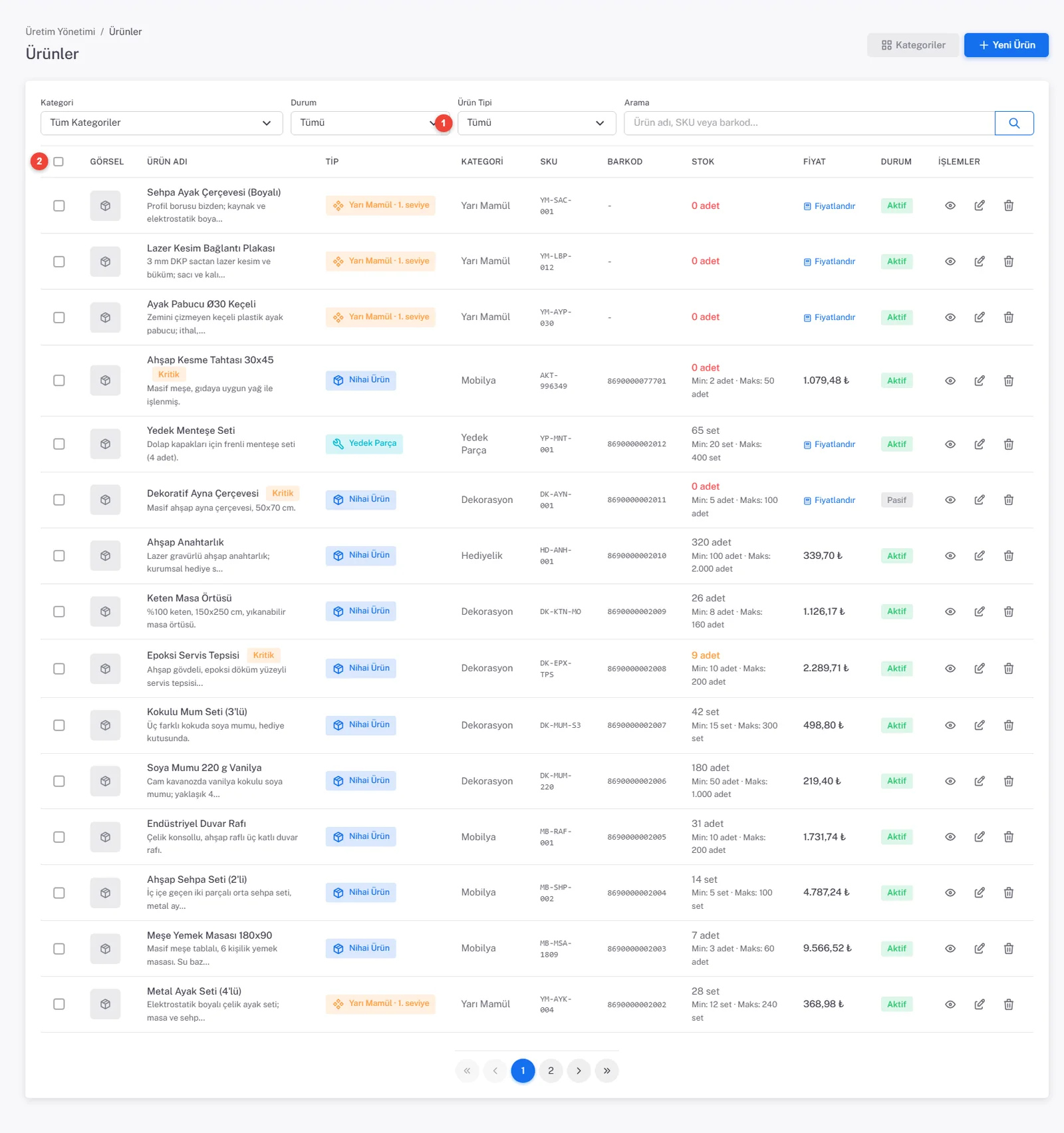
Stok sütunu mevcut stoğu ve altında minimum / maksimum değerleri gösterir; minimumuna inen ürünlerin adının yanında "Kritik" rozeti çıkar.
Ürün tipini seçin
| Ürün Tipi | Ne zaman? | Örnekler |
|---|---|---|
| Nihai Ürün | Müşteriye satılan, üretimi tamamlanmış ürün | Yemek masası, ekşi maya ekmek, flanş, yüz kremi, masa örtüsü |
| Yarı Mamül | Önce üretilip başka ürünlerin reçetesinde kullanılan ara ürün | Kapak paneli, metal ayak seti, poğaça hamuru, krem bazı, kesilmiş kumaş parçası |
| Yedek Parça | Ayrıca satılabilen yedek ya da tamamlayıcı parça | Yedek menteşe seti, makine contası, pompa başlığı |
Yarı Mamül (ve Yedek Parça) tipindeki aktif ürünler, başka ürünlerin reçete kalemlerinde Yarı Mamül tipiyle seçilebilir; maliyetleri kendi reçetelerinden veya fason ya da satın alma ise tedarik bedelinden gelir. Nihai Ürün tipindeki ürünler bu listede çıkmaz. Ayrıntı: Yarı Mamül ve Çok Seviyeli Reçeteler.
Yeni ürün oluşturun
- Listede Yeni Ürün düğmesine tıklayın.
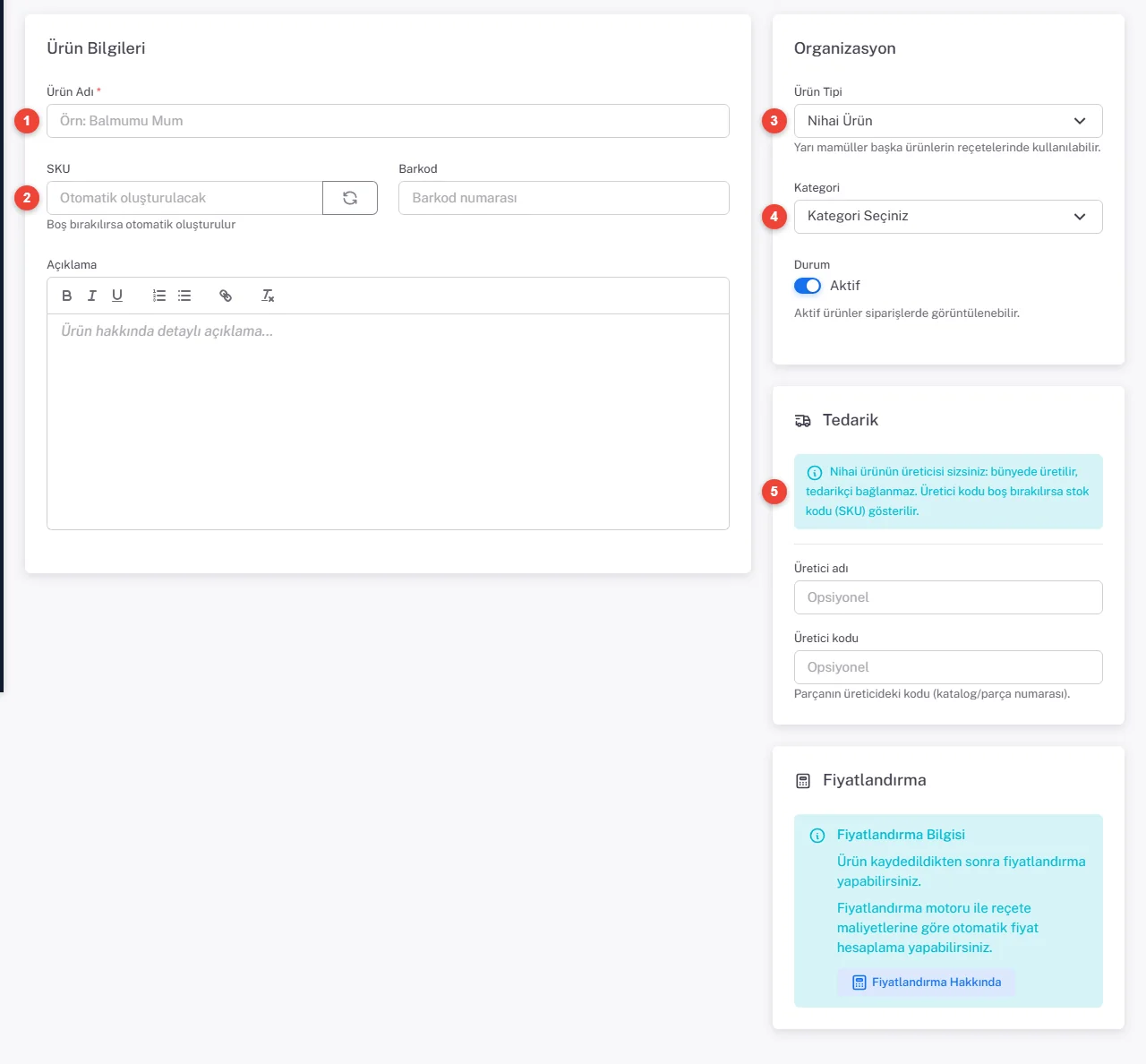
- Ürün Bilgileri kartında Ürün Adı'nı yazın.
- SKU alanını boş bırakırsanız kayıtta otomatik oluşturulur; yanındaki yenile düğmesi hemen bir SKU önerir. Varsa Barkod girin.
- Açıklama alanına ürün özelliklerini yazın (kalın, liste ve bağlantı biçimlendirmesi yapılabilir). Bu metin pazaryerine gönderimde de kullanılır.
- Organizasyon kartında Ürün Tipi ve Kategori seçin. Kategori listede yoksa arama kutusuna adını yazıp listenin altındaki “…” adıyla yeni kategori ekle'ye tıklayın; kategori formdan çıkmadan oluşturulur ve seçili gelir. Durum anahtarı açık ürünler siparişlerde seçilebilir.
- Yarı mamül veya yedek parçaysa Tedarik kartında Tedarik şekli'ni seçin: Bünyede üretim, Fason (yan sanayi) veya Satın alma. Fasonda malzemeyi siz veriyorsanız Malzemeyi biz veriyoruz'u açın ve parça başı bedeli girin. İsterseniz Üretici adı ve Üretici kodu girin.
- Stok ayarlarını yapın (Ürün Stok Takibi) ve Ürünü Kaydet'e tıklayın.
Kayıttan sonra ürün sayfası açılır ve "Fiyatlandırma Önerisi" penceresi sorar: Fiyatlandırma Yap fiyat ekranına götürür, Sonra Yap pencereyi kapatır. Bünyede üretilen ürünün fiyatı için önce reçete gerektiğinden genellikle Sonra Yap ile devam edip reçeteyi oluşturursunuz. Fason veya satın alma ürünü, bedeli girildiyse reçetesiz de fiyatlandırabilirsiniz.
Tedarik şekli, üretici kodu ve tedarikçiler
| Tedarik şekli | Birim maliyet |
|---|---|
| Bünyede üretim (varsayılan) | Varsayılan reçeteden: hammadde + işçilik + genel gider |
| Fason, malzemeyi biz veriyoruz | Reçetedeki malzeme + reçetedeki işçilik satırları + parça başı fason işçilik bedeli (genel gider eklenmez) |
| Fason, malzeme fasoncudan | Parça başı fason bedeli (her şey dahil) |
| Satın alma | Birim alış fiyatı |
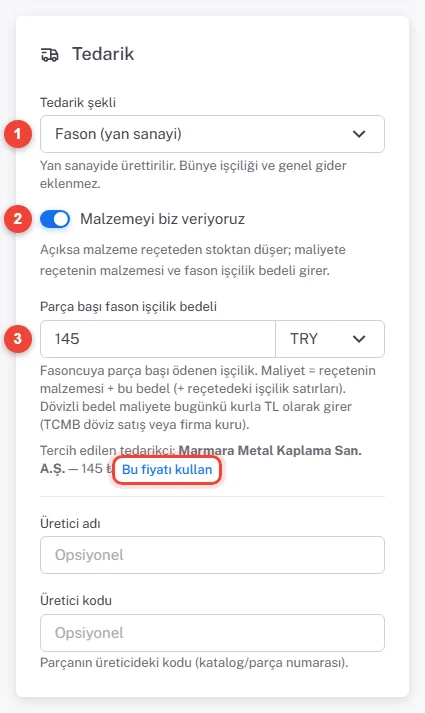
Fason veya satın alma ile tedarik edilen yarı mamül ve yedek parçaların sayfasında Tedarikçiler sekmesi açılır: tedarikçiyi seçip Tedarikçi kodu, Birim fiyat, teslim süresi ve minimum siparişi kaydedin; birini Tercih edilen tedarikçi yapın. Tercih edilen tedarikçinin fiyatı ürün düzenleme formunda öneri olarak görünür; Bu fiyatı kullan demedikçe bedel değişmez. Tedarikçileri Üretim Yönetimi → Tedarikçiler'den tanımlarsınız.
Ürün görselleri ekleyin
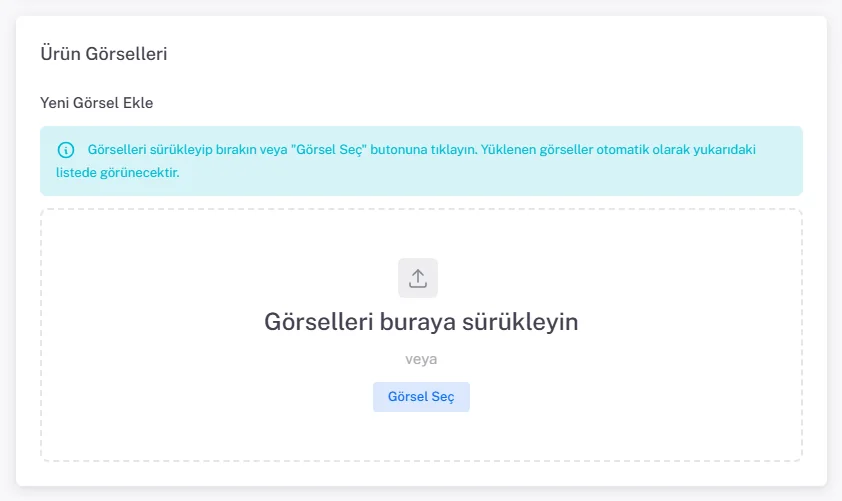
- Görselleri yeni ürün formunda ya da ürün sayfasındaki Düzenle ile açılan formda, Ürün Görselleri kartından eklersiniz.
- Dosyaları kesik çizgili alana sürükleyin ya da Görsel Seç'e tıklayın. Birden fazla görsel seçilebilir.
- Düzenleme formunda yüklenmiş görseller Mevcut Görseller başlığı altında listelenir. Ana görsel "Ana Görsel" etiketiyle işaretlidir; başka bir görseli ana yapmak için altındaki yıldız (Ana Görsel Yap) düğmesine, silmek için çöp kutusu düğmesine tıklayın.
Ürün sayfasını okuyun
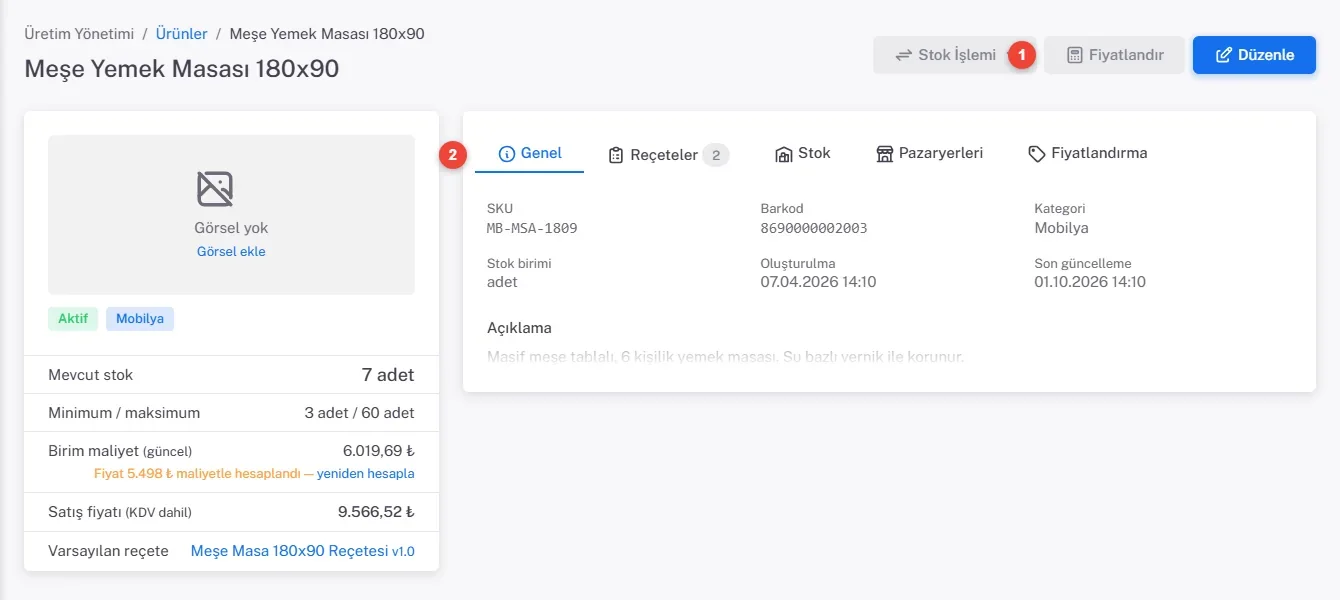
Listede ürünün göz simgesine ya da adına tıklayın. Sol kartta görsel, durum ve kategori rozetleri, Mevcut stok, Minimum / maksimum, Birim maliyet (güncel), Satış fiyatı (KDV dahil) ve Varsayılan reçete yer alır. Üstte Stok İşlemi, Fiyatlandır ve Düzenle düğmeleri bulunur.
| Sekme | İçerik |
|---|---|
| Genel | SKU, Barkod, Kategori, Stok birimi, tedarik şekli, üretici ve üretici kodu, oluşturma ve güncelleme tarihleri, açıklama |
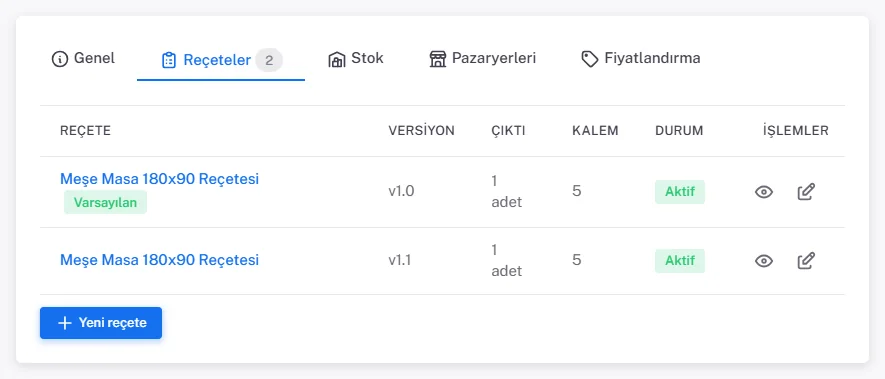
| Reçeteler | Ürünün tüm reçete versiyonları, varsayılan rozeti, çıktı ve kalem sayısı; Yeni reçete düğmesi |
| Stok | Depolara göre Eldeki / Ayrılmış / Kullanılabilir ve son 50 hareket (yalnızca stok takibi açık ürünlerde) |
| Tedarikçiler | Ürünün tedarikçileri, tedarikçi kodları, fiyatları ve tercih edilen tedarikçi (yalnızca fason veya satın alma ile tedarik edilen yarı mamül ve yedek parçalarda) |
| Pazaryerleri | Ürünün pazaryeri eşleşmeleri ve gönderim durumu (Pro ve Enterprise) |
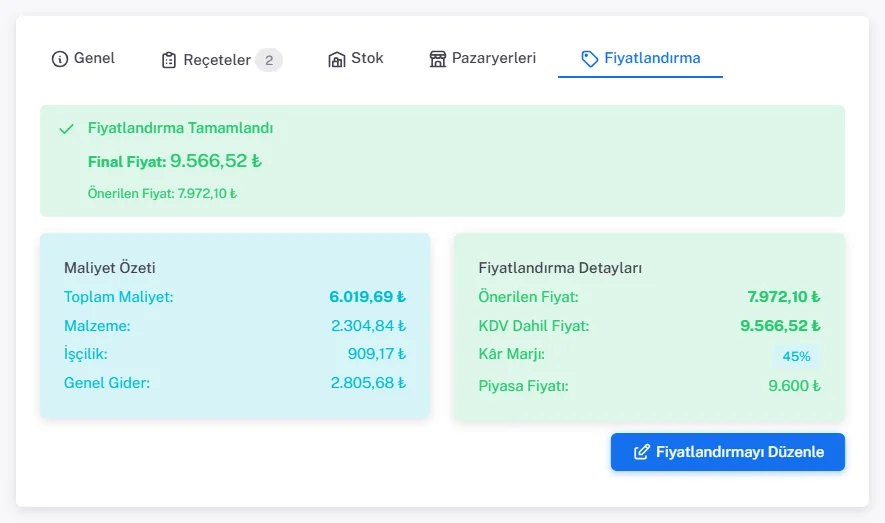
| Fiyatlandırma | Kayıtlı fiyat, maliyet özeti ve fiyatlandırma detayları; fiyat yoksa sekme başlığında "Yok", fiyat eksikse "Eksik" rozeti |
Reçeteler sekmesi
Versiyonları karşılaştırmak ve varsayılanı değiştirmek için: Reçete Versiyonları, Karşılaştırma ve Varsayılan Reçete.
Fiyatlandırma sekmesi
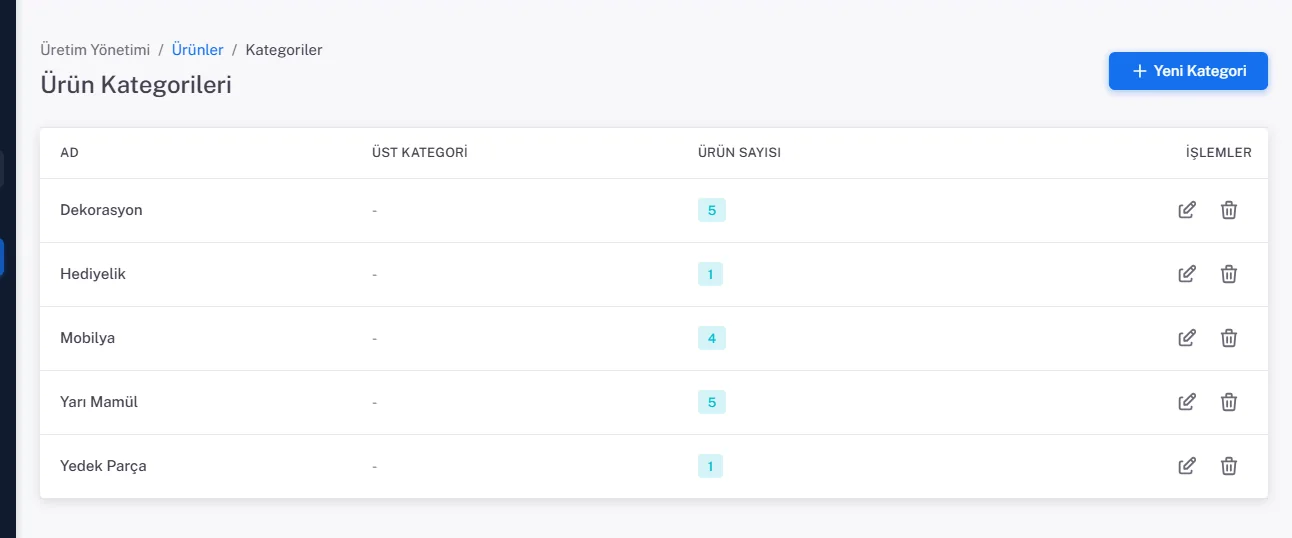
Ürün kategorilerini yönetin
- Ürünler → Kategoriler yoluna gidin (ya da ürün listesindeki Kategoriler düğmesi).
- Yeni Kategori'ye tıklayın; form listeden ayrılmadan sağda açılan bir panelde gelir. Kategori adı'nı ve isterseniz Üst kategori'yi girip Kaydet'e tıklayın. Liste yerinde güncellenir; düzenleme de aynı paneli kullanır (kalem simgesi).
Teknik kısa ad (slug) paneldeki Gelişmiş bölümündedir; boş bırakırsanız addan oluşturulur. Daha önce sildiğiniz bir kategoriyi aynı adla yeniden eklerseniz eski kayıt geri yüklenir.