Stok takibi açık bir ürünün stoğu üretimle artar, satışla azalır. FabLab bu hareketlerin çoğunu kendiliğinden kaydeder; siz yalnızca başlangıç stoğunu girer ve gerekirse elle giriş veya çıkış yaparsınız.
Bu yazıda öğrenecekleriniz
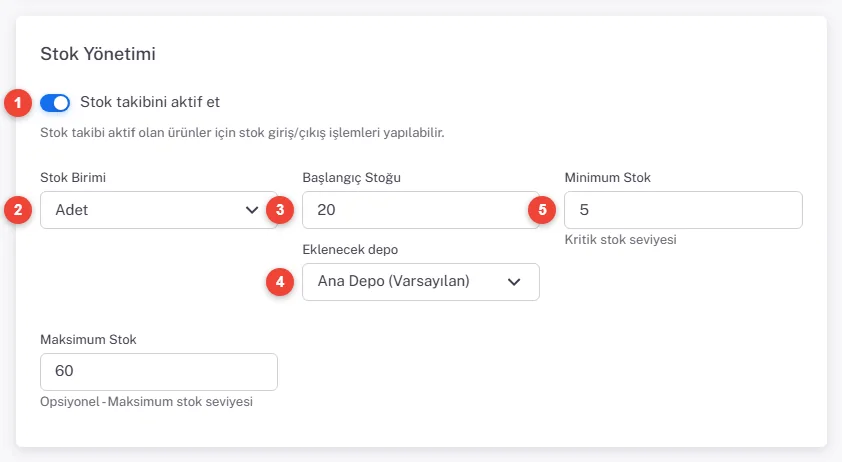
- Ürün oluştururken stok takibini, başlangıç stoğunu ve depoyu ayarlamak
- Minimum ve maksimum stok tanımlamak
- Depolara göre Eldeki, Ayrılmış ve Kullanılabilir stoğu okumak
- Elle stok girişi ve çıkışı yapmak
- Üretim, sipariş ve kargonun stoğu nasıl değiştirdiği
- Yanlış girilen bir hareketi ters kayıtla iptal etmek
Başlamadan önce
- Stok girişi ve çıkışı için Sahip veya Personel rolü gerekir; Görüntüleyici Stok İşlemi düğmesini görmez.
- Birden fazla depo tanımlamak Pro ve Enterprise planlarda mümkündür. Tek depolu firmalarda depo seçimi gösterilmez, stok varsayılan depoya yazılır.
Stok takibini ayarlayın
- Yeni ürün formunda (Ürünler → Ürün Listesi → Yeni Ürün) Stok Yönetimi kartına inin.
- Stok takibini aktif et anahtarı açık gelir. Stok tutmadığınız ürünlerde (ör. siparişe özel tek seferlik işler) kapatabilirsiniz.
- Stok Birimi seçin: Adet, g, kg, ml, lt, m veya cm.
- Elinizde ürün varsa Başlangıç Stoğu'nu girin ve Eklenecek depo'yu seçin.
- Minimum Stok (kritik seviye) ve isterseniz Maksimum Stok girin, ürünü kaydedin.
Depolara göre stoğu okuyun
- Ürün sayfasını açın ve Stok sekmesine tıklayın.
- Depolara göre tablosunda her depo için üç değeri okuyun.
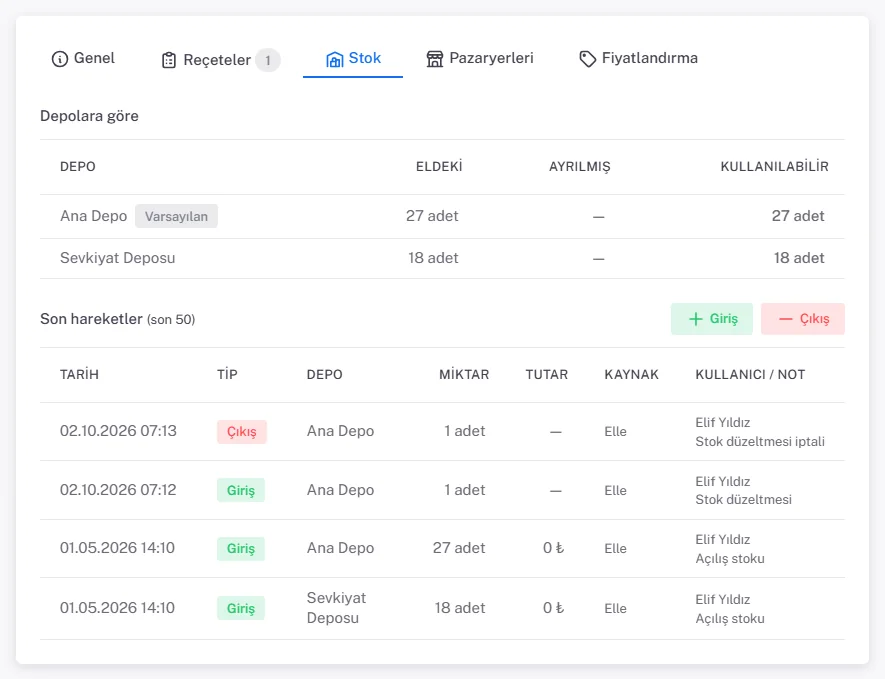
| Sütun | Anlamı |
|---|---|
| Eldeki | Depoda fiziksel olarak bulunan miktar |
| Ayrılmış | Onaylanmış siparişler için ayrılan, henüz sevk edilmemiş miktar (yoksa "—") |
| Kullanılabilir | Eldeki − Ayrılmış; yeni bir sipariş için kullanılabilecek miktar |
Örnek: Ana Depo'da 27 adet panel var. 10 adetlik bir sipariş onaylanırsa Ayrılmış 10, Kullanılabilir 17 olur. Sipariş kargoya verildiğinde Eldeki 17'ye iner ve ayrılan miktar sıfırlanır.
Elle stok girişi veya çıkışı yapın
Üretim ya da satış dışındaki hareketler için kullanın: fason üreticiden gelen ürün, müşteri iadesi, numune, hasarlı ürün.
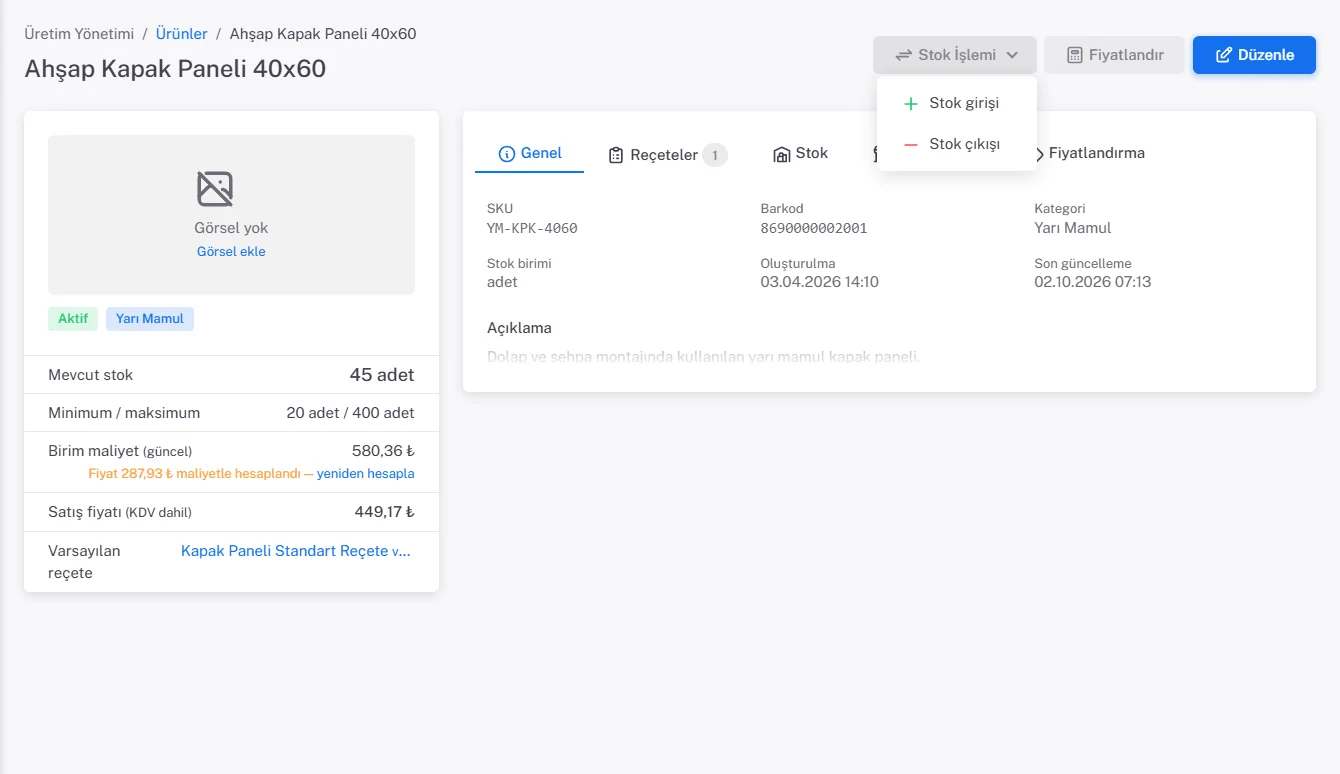
- Ürün sayfasının üstündeki Stok İşlemi düğmesine tıklayın ve Stok girişi ya da Stok çıkışı'nı seçin (Stok sekmesindeki Giriş / Çıkış düğmeleri ve Ürünler listesinde satırdaki çift ok simgesi de aynı pencereyi açar).
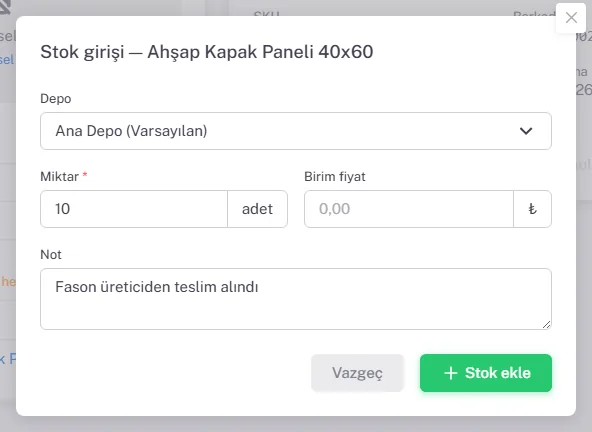
- Açılan pencerede Depo seçin (birden fazla depo varsa). Yönü pencerede Giriş / Çıkış düğmeleriyle değiştirebilirsiniz.
- Miktar girin. Altında seçili depodaki ve toplam stok yazar. Çıkış seçilen depodan yapılır: o depodaki stoktan fazlası girilemez (toplam stok yeterli olsa bile).
- İsterseniz Birim fiyat ve Not girin, sonra Stok ekle ya da Stok çıkar'a tıklayın. Kayıt sayfa yenilenmeden yapılır ve Stok sekmesi güncellenir; hata olursa pencere açık kalır, girdiğiniz bilgiler kaybolmaz.
Stoğu kendiliğinden değiştiren işlemler
| İşlem | Ürün stoğuna etkisi | Kaynak sütununda |
|---|---|---|
| Batch (üretim partisi) tamamlanır | Üretilen miktar kadar giriş | Üretim |
| İş emri tamamlanır | Üretilen miktar kadar giriş | İş Emri |
| Sipariş onaylanır | Kullanılabilir stok kadar Ayrılmış'a alınır; Eldeki değişmez | — |
| Sipariş Kargoya Verildi / Teslim Edildi olur | Sipariş miktarı Eldeki'den düşer (çıkış), ayrılan miktar sıfırlanır | Sipariş |
| Sipariş iptal edilir veya iade alınır | Ayrılan çözülür, sevk edilmişse stok geri girer | Sipariş |
| Depolar arası transfer | Kaynak depodan çıkış, hedef depoya giriş | Transfer |
| Stok sayımı onayı | Farka göre giriş veya çıkış | Sayım |
Son hareketleri okuyun
Stok sekmesindeki Son hareketler tablosu en yeni 50 hareketi gösterir: Tarih, Tip (Giriş veya Çıkış), Depo, Miktar, Tutar, Kaynak ve Kullanıcı / not.
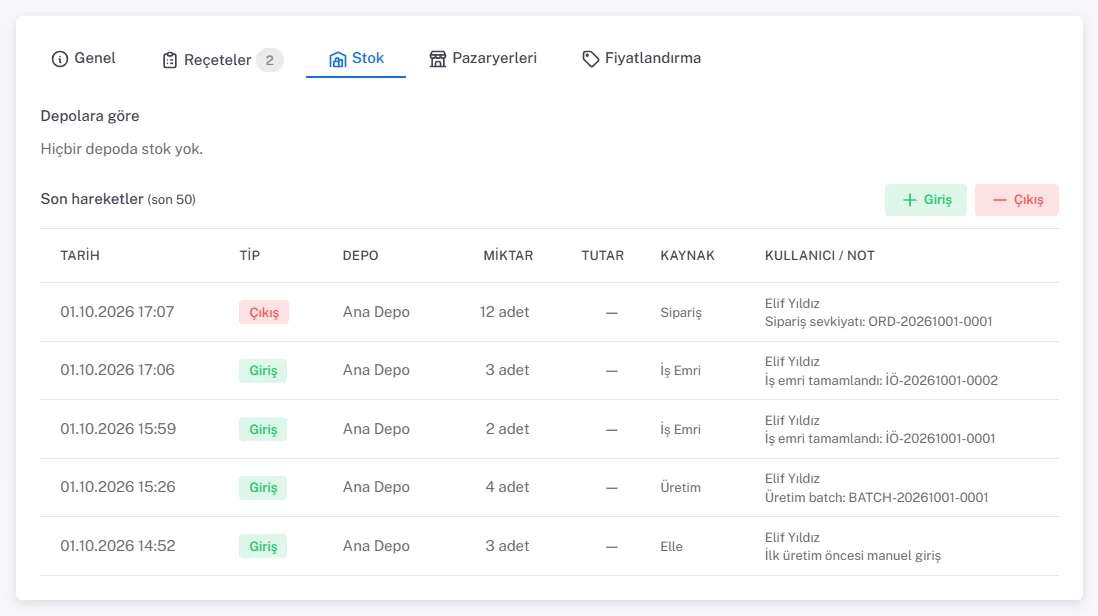
Örnekteki ürünün hikâyesi aşağıdan yukarı okunur: 3 adet elle giriş, 4 adet üretimden, 2 + 3 adet iş emrinden giriş (toplam 12) ve 12 adetlik siparişin sevkiyatıyla çıkış. Sonuç: stok 0; bu yüzden Depolara göre tablosunda "Hiçbir depoda stok yok" yazar.
Yanlış hareketi iptal etme
Elle yaptığınız bir giriş veya çıkış yanlışsa (yanlış miktar, yanlış ürün, iki kez girilen teslimat) hareketi silemezsiniz; ters kayıtla iptal edersiniz. Hareket tabloda kalır, üstü çizilir ve İptal edildi rozeti alır; aynı anda ters yönde bir hareket açılır ve stok iptalden önceki hâline döner.
- Ürün sayfasında Stok sekmesini açın (ya da Depo Yönetimi → Stok Raporları → Hareketler sayfasını).
- Yanlış hareketin satırındaki İptal et'e tıklayın. Pencerede hareketin özeti ve etkisi yazar: toplam stok ve depo stoğu
6 adet → 0 adetgibi. - İptal nedenini yazın (en az 3 karakter) ve Hareketi iptal et'e tıklayın. Stok sekmesi sayfa yenilenmeden güncellenir.
Ters kaydın satırında Ters kayıt rozeti görünür; rozete tıklayınca iptal edilen hareketin satırına gidilir. İptal edildi rozetinin üzerine gelince iptal edeni, tarihi ve nedeni görürsünüz.
- Girişin bir kısmı kullanılmışsa (satılmış ya da bir siparişe ayrılmışsa) iptal edilemez: "Bu girişteki miktarın bir kısmı kullanılmış; iptal edilemez" uyarısı depodaki kullanılabilir stokla birlikte yazar. Stok hiçbir zaman eksiye düşmez.
- Belgeye bağlı hareketler (Üretim, İş Emri, Sipariş, Transfer, Sayım) burada iptal edilmez; Kaynak sütunundaki bağlantıyla belgeyi açıp düzeltmeyi oradan yapın.
- Ürünlerde iptal yalnızca stoğu değiştirir; maliyet reçeteden hesaplandığı için etkilenmez.