Sipariş ekranı, müşteriye ne sattığınızı, hangi depodan göndereceğinizi ve ne kadar tahsil edeceğinizi tek yerde toplar. Siparişi onayladığınız anda stok ayrılır; stok yetmiyorsa FabLab eksiği hesaplar ve üretim için iş emri açmanızı önerir.
Bu yazıda öğrenecekleriniz
- Yeni sipariş açmak ve ürün eklemek
- Birim fiyat, indirim, KDV ve kargo ücretiyle toplamın nasıl hesaplandığı
- Siparişi onaylamak, durumunu güncellemek ve stok rezervini izlemek
- “Üretim Gerekli” kartından iş emri başlatmak
- Siparişten gönderi ve (Paraşüt bağlıysa) fatura oluşturmak, silme kuralları
Başlamadan önce
- Müşteri kartı açılmış olmalı: Müşteri Kartları ve Adresler. Yalnızca Aktif müşteriler seçilebilir.
- Ürünün fiyatlandırması yapılmışsa birim fiyat otomatik gelir: Fiyatlandırma Ekranı.
- Stok kavramları (Eldeki, Ayrılmış, Kullanılabilir) için Malzeme Planı ve Stok Rezervi.
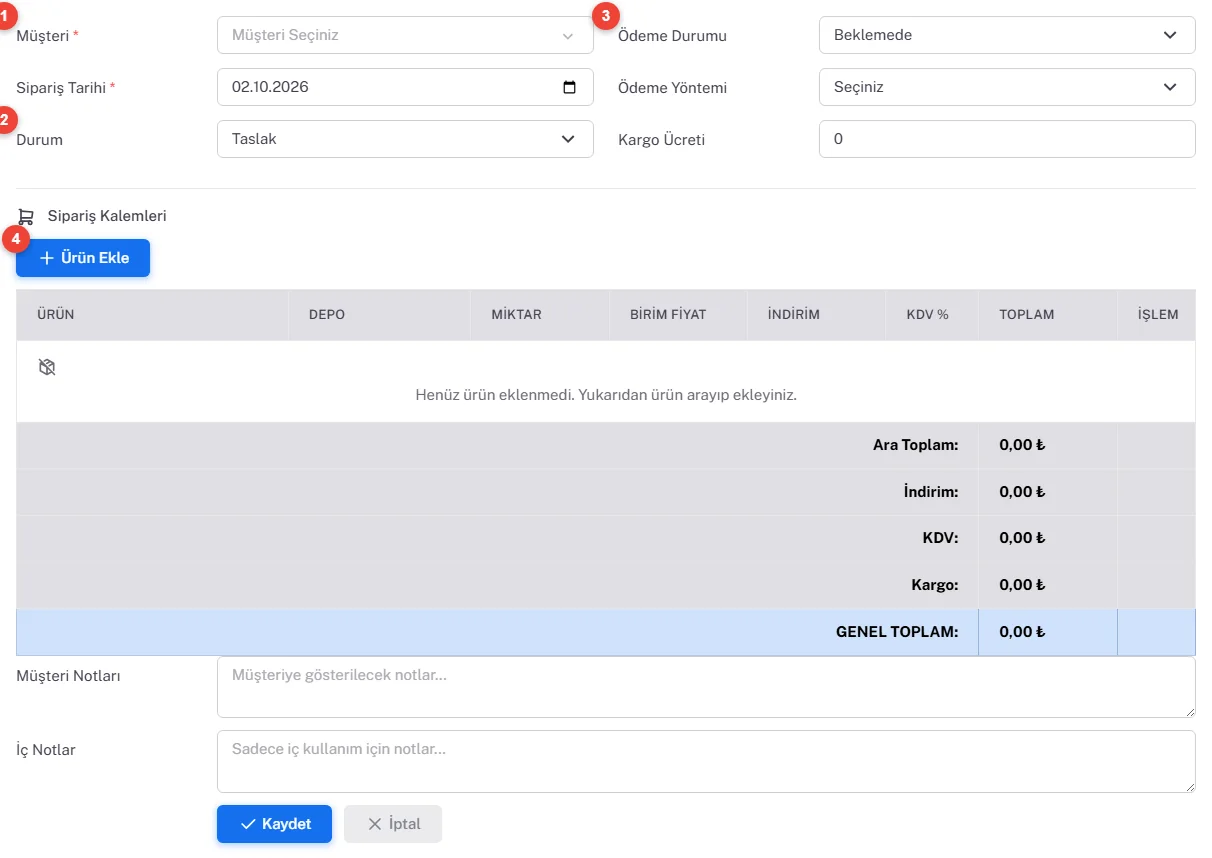
1. Sipariş başlığını doldurma
- Satış Yönetimi → Siparişler sayfasında Yeni Sipariş Ekle’ye tıklayın.
- Müşteri kutusuna tıklayıp müşterinin adını, telefonunu, müşteri kodunu ya da vergi numarasını yazın ve listeden seçin. Müşterinin kayıtlı adresleri aşağıdaki Adresler bölümüne gelir (bkz. aşağıdaki “Adres seçimi” başlığı).
- Müşteri listede yoksa açılır listenin altındaki Yeni müşteri ekle düğmesine (ya da kutunun altındaki Yeni müşteri bağlantısına) tıklayın. Sağdan açılan panelde bireysel müşteri için Ad, Soyad ve Telefon, kurumsal müşteri için Şirket adı ve Telefon yeterlidir; isterseniz adres de yazın. Kaydet’e tıkladığınızda müşteri siparişte seçili gelir; sipariş formuna girdikleriniz kaybolmaz.
- Sipariş Tarihi bugünün tarihiyle gelir; gerekirse değiştirin.
- Durum seçin: Taslak, Beklemede ya da Onaylandı. Onaylandı seçerseniz stok kayıtla birlikte ayrılır.
- Ödeme Durumu (Beklemede / Kısmi / Ödendi) ve Ödeme Yöntemi (Nakit, Kredi Kartı, Banka Transferi, Çek, Diğer) alanlarını işaretleyin.
- Müşteriye yansıtacağınız kargo bedeli varsa Kargo Ücreti’ni yazın.
Adres seçimi
Adresler bölümünde müşterinin kayıtlı adresleri kart olarak listelenir. Fatura adresi ve Teslimat adresi için birer kart seçin; müşterinin varsayılan adresleri seçili gelir. Teslimat faturayla aynı yere gidecekse Teslimat adresi fatura adresiyle aynı anahtarını açık bırakın.
- Müşterinin adresi yoksa ya da yeni bir adrese gönderilecekse Yeni adres’e tıklayın. Açılan pencerede Adres ve İl zorunludur. Adresi kaydet ve seç ile adres hem müşteri kartına eklenir hem de siparişte seçilir; sipariş formuna girdikleriniz kaybolmaz.
- Seçilen adres siparişe kopyalanır: müşteri kartındaki adres sonradan değişse de sipariş etkilenmez. Hiç adres seçilmezse sipariş adressiz kaydedilir; adresi sonradan sipariş detayından ekleyebilirsiniz.
2. Ürün ekleme
- Sipariş Kalemleri bölümünde Ürün Ekle’ye tıklayın.
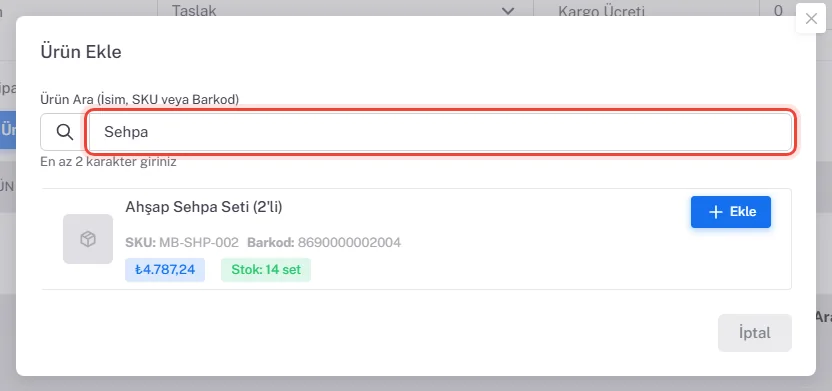
- Ürün ara (ad, SKU ya da barkod) kutusuna en az 2 karakter yazın. Sonuçta ürünün fiyatı ve stok rozeti görünür: yeşil “Stok” yeterli, sarı az, kırmızı “Stokta yok”, mavi “Stok takibi yok”.
- Sonucun yanındaki miktar kutusuna miktarı yazın ve Ekle’ye tıklayın (ya da miktar kutusunda Enter’a basın). Fiyatlandırması yapılmamış ürünlerde “Fiyat yok” rozeti ve onay sorusu çıkar; onaylarsanız ürün fiyatlandırmadaki fiyatla (yoksa 0) eklenir, fiyatı satırda değiştirebilirsiniz.
- Pencere eklemeden sonra açık kalır: arka arkaya başka ürünler arayıp ekleyebilirsiniz. Eklenen ürünün yanında “Siparişte: 2 adet” rozeti görünür; aynı ürünü yeniden eklerseniz yeni satır açılmaz, miktar artar. İşiniz bitince Bitti’ye tıklayın.
Klavye ve barkod okuyucu: Arama kutusunda ↑ / ↓ tuşlarıyla sonuçlar arasında gezinin, Enter ile seçili ürünü ekleyin. Klavye gibi çalışan (USB ya da Bluetooth) barkod okuyucuyla ürün barkodunu arama kutusuna okutun: barkodu ya da SKU’su tam eşleşen ürün beklemeden 1 adet eklenir ve kutu bir sonraki okutma için temizlenir. Kamerayla barkod okuma yoktur.
Aradığınız ürün henüz tanımlı değilse arama kutusunun altındaki Yeni ürün bağlantısına tıklayın. Ürün formu yeni bir sekmede açılır; sipariş sekmesi olduğu gibi kalır. Ürünü kaydedip sipariş sekmesine döndüğünüzde arama kendiliğinden yenilenir ve yeni ürün sonuçlarda görünür. Sonuçtaki Fiyatlandırma yap bağlantısı da yeni sekmede açılır; döndüğünüzde fiyatlar tazelenir.
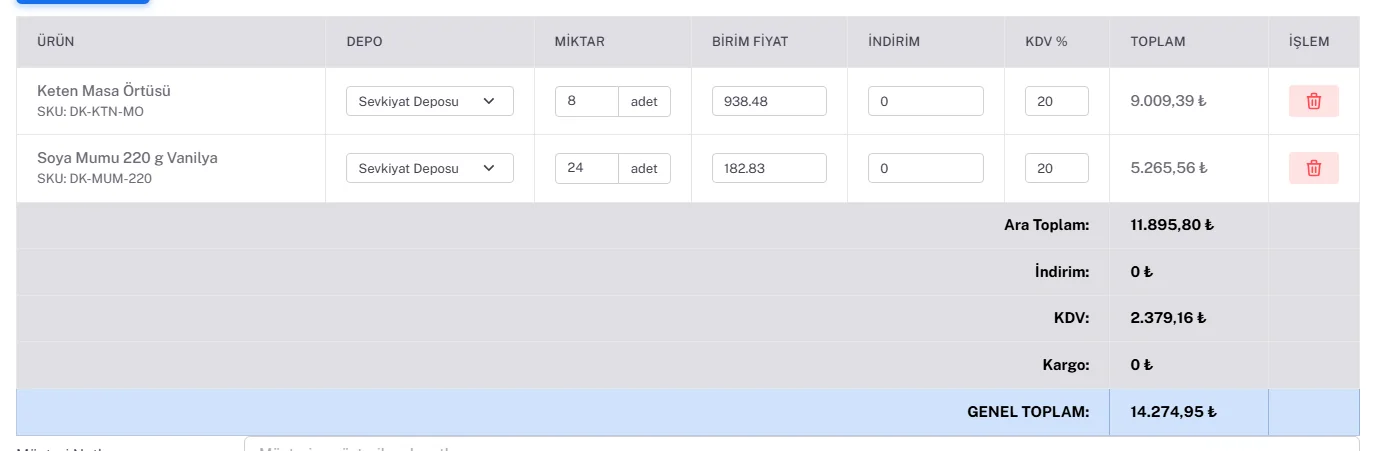
Kalem satırındaki alanlar
| Sütun | Ne yazılır? |
|---|---|
| Depo | Ürünün çıkacağı depo. Varsayılan depo seçili gelir; rezerv bu depoda yapılır. |
| Miktar | Ürünün stok birimiyle (adet, set, kg…). Miktar stoktan fazlaysa satır sarı olur ve “Stok: …, Eksik: …” rozeti çıkar. |
| Birim Fiyat | KDV hariç birim satış fiyatı. |
| İndirim | Satıra uygulanan tutar (TL); yüzde değildir. |
| KDV % | Ürünün fiyatlandırmasındaki KDV oranıyla gelir; fiyatlandırma yoksa 20. Gıda ürünlerinde %1 veya %10, KDV’siz satışta 0 yazabilirsiniz. |
| Toplam | (Miktar × Birim Fiyat − İndirim) × (1 + KDV %) |
Örnek: toplamın hesaplanması
Demo firmadaki SIP-20260925-006 siparişinde bir tekstil ve bir kozmetik ürünü birlikte satılmıştır:
| Kalem | Hesap | KDV hariç | KDV dahil |
|---|---|---|---|
| Keten Masa Örtüsü | 8 × 938,4784 | 7.507,83 TL | 9.009,39 TL |
| Soya Mumu 220 g | 24 × 182,8320 | 4.387,97 TL | 5.265,56 TL |
| Ara Toplam | 11.895,80 TL | ||
| KDV (%20) | 2.379,16 TL | ||
| Genel Toplam | 14.274,95 TL | ||
Birim fiyatlar dört ondalık hane ile saklanır; ekranda iki haneye yuvarlanmış görünür (938,48). Bu yüzden elle yaptığınız hesapta birkaç kuruşluk fark çıkabilir. Aynı siparişte örtüye 500 TL indirim yazsaydınız satır (7.507,83 − 500) × 1,20 = 8.409,39 TL olurdu. Kargo ücreti girilirse genel toplama KDV’siz olarak eklenir.
3. Kaydetme ve onaylama
- Müşteri Notları (müşteriye görünen) ve İç Notlar (yalnızca ekibiniz) alanlarını gerekirse doldurun, Kaydet’e tıklayın.
- Sipariş Taslak ya da Beklemede kaydedildiyse, kesinleştiğinde sipariş detayındaki Durum rozetine tıklayıp Onaylandı’yı seçin. Onay penceresi değişikliğin stoğa etkisini yazar (ör. “ürünler depoda rezerve edilir”); onaylayınca sayfa yenilenmeden güncellenir.
- Onayla birlikte her kalem için seçilen depodaki kullanılabilir stok kadar miktar ayrılır. Stok kısmen yetiyorsa mevcut kadarı ayrılır, eksik kısım üretim ihtiyacı olarak görünür.
Detaydan durum, ödeme ve adres değiştirme
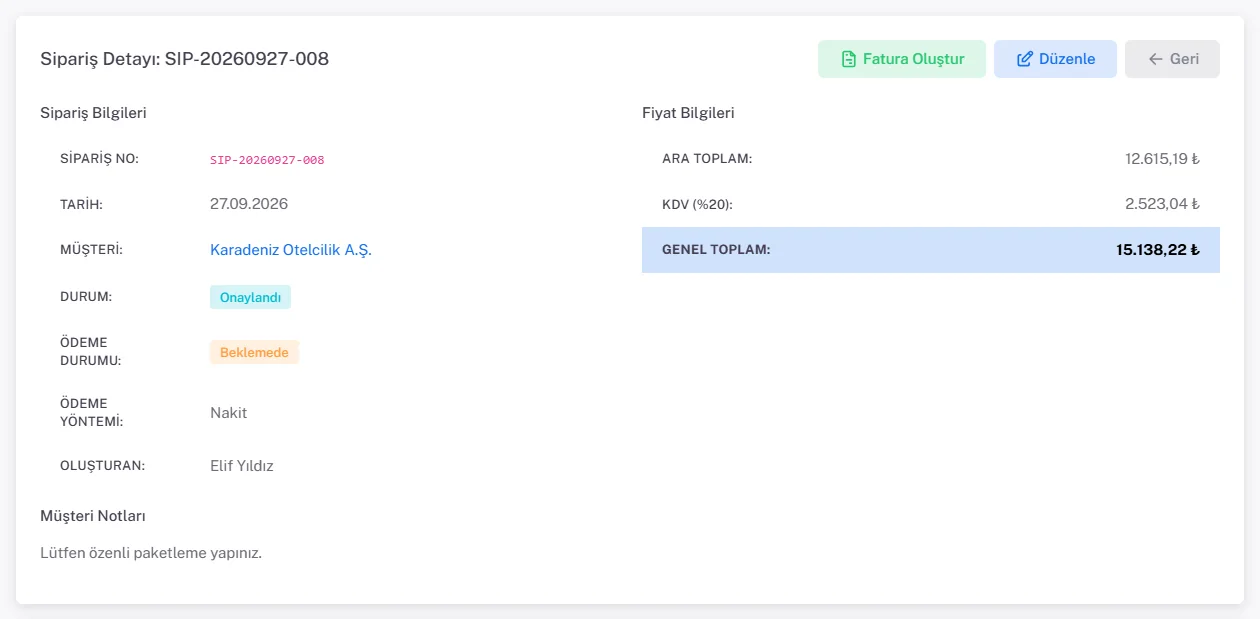
- Durum: Durum rozeti bir menüdür. Yalnızca o durumdan geçilebilecek durumlar listelenir; İptal Edildi ve İade Edildi siparişler yalnızca Taslak’a döndürülerek yeniden açılır. Seçimden sonra çıkan onay penceresi stok etkisini yazar. Stok yetmeyen siparişi Kargoya Verildi ya da Teslim Edildi yapmak isterseniz durum değişmez; pencerede eksik ürünler (Gerekli, Mevcut, Eksik) listelenir ve İş emri oluştur düğmesi çıkar.
- Ödeme: Ödeme Durumu yanındaki Değiştir küçük bir pencere açar; ödeme durumunu ve yöntemini seçip Kaydet’e tıklayın. Kalemler yeniden kaydedilmez.
- Adresler: Fatura Adresi ya da Teslimat Adresi kartındaki Değiştir (adres yoksa Adres seç) müşterinin kayıtlı adreslerini listeler. “Siparişteki kayıtlı adres” kartı seçili kalırsa o adres değişmez. Gerekirse Yeni adres ile müşteriye adres ekleyip seçebilirsiniz.
Bu işlemler Sahip ve Personel’e açıktır; Görüntüleyici menüyü ve Değiştir düğmelerini görmez.
Düzenleme ekranındaki durumlar
Düzenleme ekranında Durum listesi; Taslak, Beklemede, Onaylandı, İşleniyor, Kargoya Verildi, Teslim Edildi, İptal Edildi ve İade Edildi seçeneklerini içerir. Kalemleri değiştirirseniz (miktar, depo) FabLab eski rezervi çözer ve yenisini ayırır. Her durumun stok etkisi için Satış Akışı yazısındaki tabloya bakın.
Müşteri ve Sipariş Tarihi yalnızca Taslak veya Beklemede durumundaki siparişte değiştirilebilir. Müşteriyi değiştirdiğinizde Adresler bölümü yeni müşterinin adreslerini listeler ve varsayılanlarını seçer; seçtiğiniz adresler siparişe kopyalanır. Müşteri aynı kaldıkça “Siparişteki kayıtlı adres” seçili gelir ve adres değişmez. Sipariş onaylandıktan sonra bu iki alan kilitlenir ve altında nedeni yazar.
Kaydederken bir hata çıkarsa (ör. yetersiz stok) form, girdiğiniz kalemler ve değerlerle yeniden açılır; hatalar formun üstünde listelenir.
4. Stok yetmiyorsa: Üretim Gerekli
Sipariş kaydedilirken ya da kalemler değiştirilirken FabLab her ürünün güncel stoğunu sipariş miktarıyla karşılaştırır. Eksik varsa sipariş sayfasının en üstünde Üretim Gerekli kartı çıkar ve size bildirim gelir.
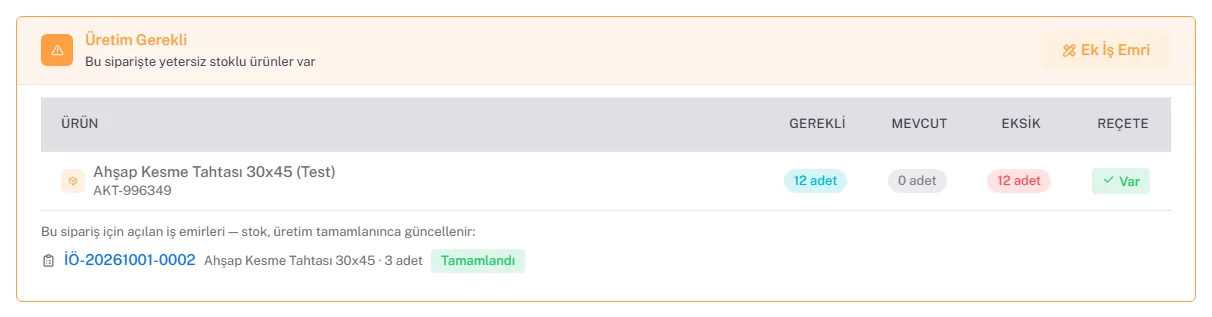
- Kartta hangi üründen kaç adet eksik olduğunu ve ürünün reçetesi olup olmadığını görün. Reçetesi “Yok” olan ürün için önce reçete tanımlayın: Reçete (BOM) Oluşturma.
- İş Emri Oluştur düğmesine tıklayın. İş emri formu bu siparişe bağlı olarak açılır: İş Emri Oluşturma.
- Daha önce iş emri açtıysanız kart altında listelenir ve düğmenin adı Ek İş Emri olur; aynı eksik için ikinci kez iş emri açmamaya dikkat edin.
- İş emri tamamlanıp ürün stoğa girdiğinde kart kendiliğinden kaybolur.
5. Siparişten gönderi ve fatura
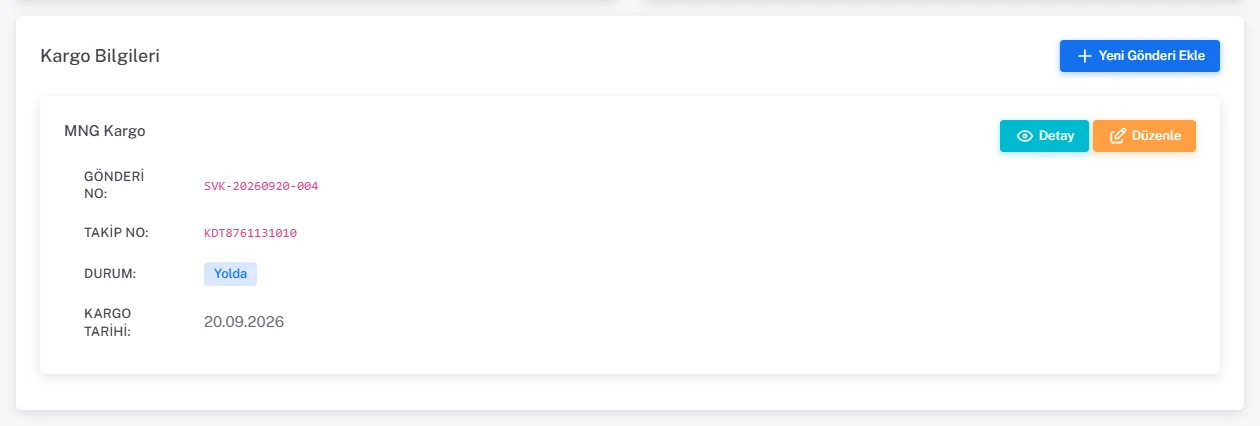
- Gönderi: Sipariş detayının altındaki Kargo Bilgileri kartında Gönderi Oluştur (ya da İlk Gönderiyi Oluştur) düğmesi gönderi formunu sağdan açılan panelde açar; sipariş ve alıcı bilgileri doludur. Kaydedince kart yenilenir ve bildirimde Etiket yazdır bağlantısı çıkar. Gönderi varsa takip numarası ve durumu bu kartta görünür; Takip no / durum ile küçük pencerede güncelleyebilirsiniz. İkinci bir gönderi için Yeni Gönderi Ekle düğmesini kullanın. Ayrıntılar: Kargo.
- Fatura: Enterprise planda Paraşüt entegrasyonu aktifse sağ üstte Fatura Oluştur düğmesi çıkar; fatura kesildikten sonra düğme Faturayı Görüntüle olur. Ayrıntılar: Paraşüt Muhasebe Entegrasyonu.
Silme ve iptal kuralları
| Sipariş | Silinebilir mi? |
|---|---|
| Taslak veya İptal | Evet (yalnızca Sahip). Kalemler ve varsa gönderi kayıtları da silinir. |
| Beklemede, Onaylandı, İşleniyor, Kargoya Verildi, Teslim Edildi, İade | Hayır. Önce durumu İptal Edildi yapın. |
| Pazaryerinden gelen sipariş | Yalnızca İptal durumundayken; önce pazaryerinde iptal edilmelidir. |