Reçete (BOM), bir ürünün bir üretim partisi için hangi hammaddeden ne kadar, hangi işçilikten kaç dakika gerektiğini tanımlar. FabLab ürün maliyetini, fiyat önerisini, iş emri malzeme planını ve stok düşümünü bu reçeteden hesaplar.
Bu yazıda öğrenecekleriniz
- Reçete listesini ve filtrelerini kullanmak
- Yeni reçete açmak: Reçete Bilgileri, Reçete Kalemleri ve İşçilik bölümleri
- Çıktı Miktarı ile birim maliyetin ilişkisi
- Reçete detayındaki Maliyet Özeti ve Genel Giderler sekmesini okumak
- Reçeteyi yazdırmak veya PDF olarak kaydetmek
Başlamadan önce
- Reçetede kullanacağınız hammaddelerin alış fiyatları girilmiş olmalı (Hammadde Kartı Oluşturma).
- Reçetenin bağlanacağı ürün, işçilik türleri ve yarı mamüller önceden açılmış olabilir; olmasalar da reçeteden ayrılmanız gerekmez. Eksik kaydı reçete formundaki Yeni … ekle seçenekleriyle sağdaki panelden ekleyebilirsiniz (aşağıdaki Formdan ayrılmadan ekleme bölümü).
Reçete listesini kullanma
- Sol menüde Üretim Yönetimi başlığı altındaki Reçeteler öğesine tıklayın.
- Listeyi Ürün, Arama (reçete adı, versiyon), Durum (Aktif / Pasif) ve Varsayılan (Varsayılan / Diğer) alanlarıyla daraltıp Filtrele'ye tıklayın.
- Satırdaki göz simgesi reçete detayını, kalem simgesi düzenleme ekranını açar.
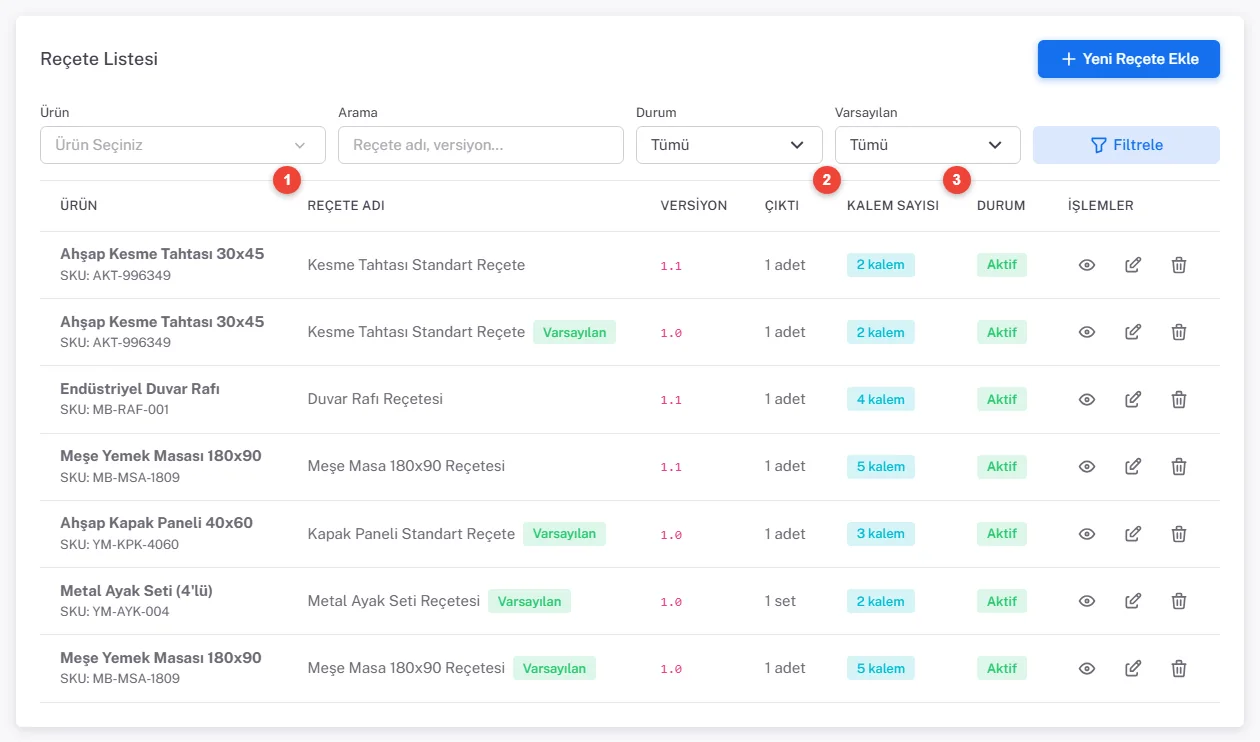
Aynı ürün için birden fazla satır görmeniz normaldir: her satır bir versiyondur. Fiyatlandırma ve iş emri her zaman Varsayılan rozetli olanı kullanır (bkz. Reçete Versiyonları).
Yeni reçete oluşturma
1. Reçete Bilgileri
- Listede Yeni Reçete Ekle'ye tıklayın.
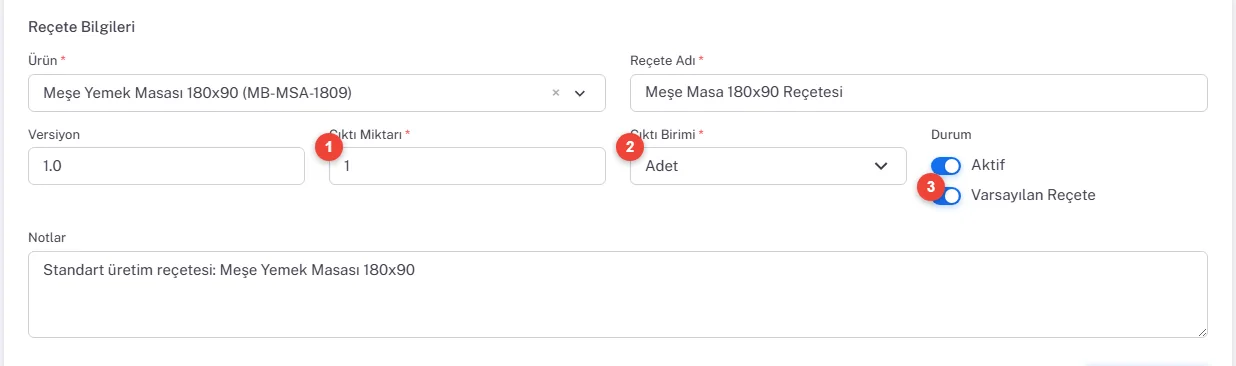
- Ürün alanına en az iki harf yazıp ürünü seçin. Ürün henüz yoksa listenin altındaki Yeni ürün ekle ile kısa ürün formunu açın; stok birimi reçetenin çıktı biriminden gelir.
- Reçete Adı'nı girin. Ürünü seçtiğinizde ad boşsa "Ürün adı reçetesi" önerisiyle dolar; dilediğiniz gibi değiştirin. Versiyon boş bırakılırsa 1.0 olarak kaydedilir.
- Çıktı Miktarı ve Çıktı Birimi'ni girin: reçetedeki tüm miktarlar bu kadar ürün içindir.
- Durum altında Aktif ve gerekiyorsa Varsayılan Reçete anahtarlarını açın.
Çıktı Miktarı neden önemli?
Birim maliyet, reçetenin toplam maliyetinin çıktı miktarına bölünmesiyle bulunur: Birim maliyet = Reçete toplam maliyeti ÷ Çıktı Miktarı. Tek tek üretilen ürünlerde çıktı 1'dir; toplu üretimde partinin gerçek büyüklüğünü yazın.
| Sektör | Örnek reçete | Çıktı Miktarı / Birimi |
|---|---|---|
| Mobilya | Meşe yemek masası | 1 adet |
| Fırın / gıda | Ekşi mayalı ekmek hamuru (bir yoğurma) | 40 adet |
| Kozmetik | El kremi (bir kazan) | 25 kg veya 500 adet tüp |
| Talaşlı imalat | Flanş (bir tezgâh ayarı) | 50 adet |
| Tekstil | Keten masa örtüsü (bir kesim serimi) | 20 adet |
2. Reçete Kalemleri
- Kalem Ekle'ye tıklayın.
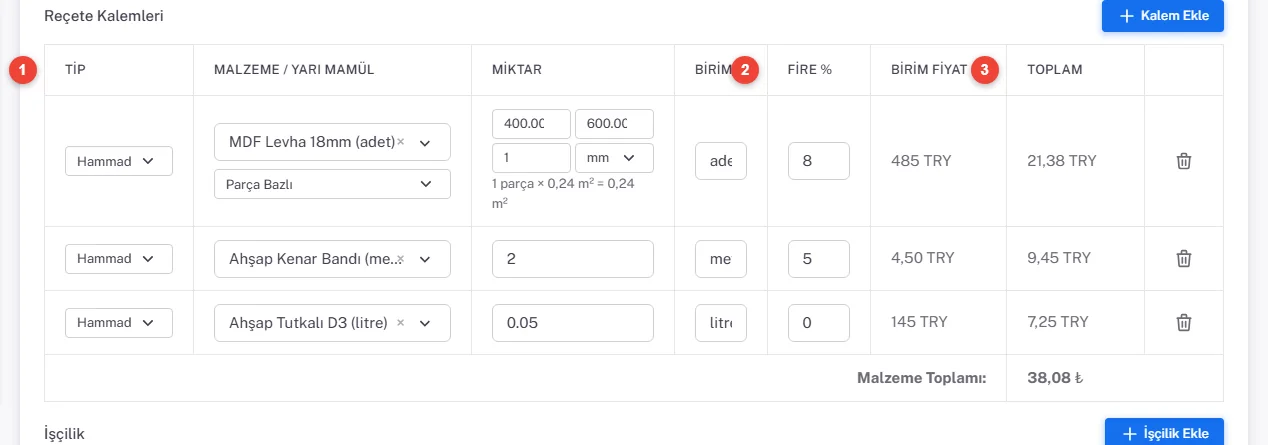
- Tip sütununda Hammadde veya Yarı Mamül seçin.
- Malzeme / Yarı Mamül alanından kaydı seçin; iki listede de adla arama yapabilirsiniz. Boyutlu bir hammadde (levha, profil) seçtiğinizde altında tüketim tipi kutusu açılır: Miktar Bazlı, Alan Bazlı (m²), Parça Bazlı, Uzunluk Bazlı (m).
- Miktar'ı girin; parça ve uzunluk bazlı satırlarda bunun yerine En, Boy, Adet ve ölçü birimi (mm, cm, m) alanları görünür.
- Fire %'yi girin. Alan, firmanızın varsayılan fire oranıyla (Sistem → Ayarlar → Üretim ve fiyat varsayılanları) dolu gelir; ürününüze göre düzeltin.
- Birim, Birim Fiyat ve Toplam otomatik dolar.
Fire ve tüketim tiplerinin ayrıntısı için Fire Oranı ve Net Tüketim, yarı mamül kalemleri için Yarı Mamül ve Çok Seviyeli Reçeteler yazısına bakın.
3. İşçilik
- İşçilik Ekle'ye tıklayın.
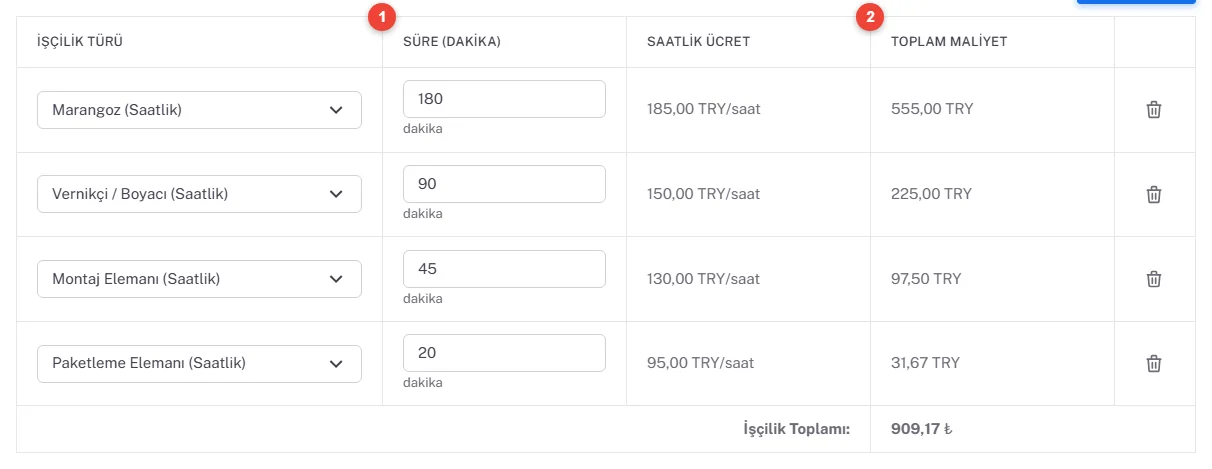
- İşçilik Türü'nü seçin (listede arama yapabilirsiniz); Saatlik Ücret otomatik gelir (günlük ücretler 8 saate bölünür).
- Süre (dakika) alanına bir parti için gereken süreyi dakika olarak yazın.
Formdan ayrılmadan ekleme
Seçim listesinde aradığınız kayıt yoksa reçeteyi bırakıp başka sayfaya gitmeniz gerekmez. Listeyi açıp adı arayın ve en alttaki satıra tıklayın: “Kestane” adıyla yeni hammadde ekle gibi. Sağda kısa bir form açılır, aradığınız ad hazır gelir; Kaydet ve seç'e tıkladığınızda yeni kayıt o satırda seçilir. Reçeteye girdiğiniz diğer satırlar olduğu gibi kalır.
| Liste | Açılan form | Formdaki alanlar |
|---|---|---|
| Hammadde | Yeni Hammadde | Ad, stok birimi, fiyat birimi, son alış fiyatı ve para birimi, malzeme tipi; Boyutsal seçilirse boyut tipi ve ölçüler. Diğer bilgiler altında kategori ve tercih edilen tedarikçi. Satırın birimi ve birim fiyatı kendiliğinden dolar. |
| Yarı Mamül | Yeni Yarı Mamül | Ad, ürün tipi (Yarı Mamül seçili gelir), stok birimi, tedarik şekli; fason veya satın almada birim bedel. Diğer bilgiler altında kategori ve stok kodu. |
| Ürün (Reçete Bilgileri) | Yeni Ürün | Yarı mamülle aynı kısa form; ürün tipi Nihai Ürün seçili gelir. |
| İşçilik Türü | Yeni İşçilik Türü | Ad, ücret türü (Saatlik / Günlük), ücret, açıklama. |
- Kısa formlarda başlangıç stoku, depo, görsel ve açıklama yoktur. Bunlar için formun altındaki Tüm alanlarla aç bağlantısı tam formu yeni sekmede açar; kaydı daha sonra kartından da tamamlayabilirsiniz.
- Aynı adla bir kayıt zaten varsa FabLab sorar: Mevcut kaydı seç, Yine de yeni ekle veya Vazgeç.
- Dövizli alış fiyatı girdiğiniz hammaddede o para biriminin kuru yoksa kayıt açılmaz ve para birimi alanında uyarı görünür; maliyet 0 hesaplanmasın diye fiyatı TL olarak yazın ya da önce firma kurunu girin.
- Reçetesi olmayan bir yarı mamül seçtiğinizde satırda Maliyet yok uyarısı ve Reçetesini tanımla bağlantısı çıkar; bağlantı o yarı mamülün reçete formunu yeni sekmede açar.
- Bu seçenekler yalnızca ilgili kaydı oluşturma yetkisi olan rollerde görünür.
4. Canlı özet ve kaydetme
Formun altındaki kutu, siz yazdıkça Malzeme + İşçilik = Reçete maliyeti toplamını ve Birim maliyet (çıktı başına) değerini gösterir.

Bitirdiğinizde sayfa başındaki Reçeteyi Kaydet (düzenlemede Değişiklikleri Kaydet) düğmesine tıklayın. Kayıt sayfa yenilenmeden yapılır; başarılı olursa reçete detay sayfası açılır.
Reçete detayını ve Maliyet Özeti'ni okuma
Reçete detayında sol tarafta ürün, versiyon, çıktı ve durum; sağda Maliyet Özeti kartı bulunur.
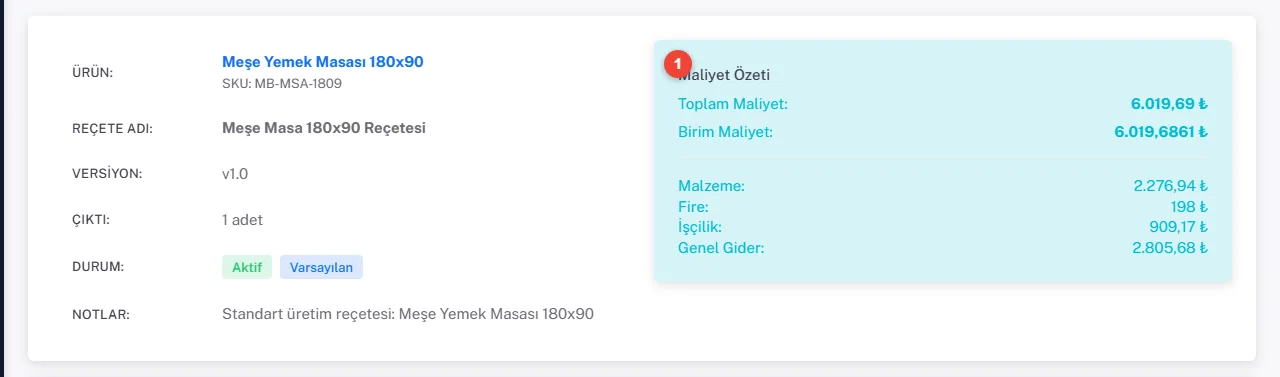
| Satır | Anlamı |
|---|---|
| Toplam Maliyet | Bir partinin tam maliyeti: kalemler + işçilik + genel gider payı. |
| Birim Maliyet | Toplam Maliyet ÷ Çıktı Miktarı (4 ondalıkla). |
| Malzeme / Fire | Kalemlerin fire öncesi tutarı ve fire payı ayrı ayrı gösterilir. Parça bazlı kalem içeren reçetelerde (örnekteki masa tablası) bu iki satırın toplamı şimdilik Malzemeler sekmesindeki kalem toplamından yüksek görünebilir; Toplam Maliyet kalem toplamıyla (örnekte 2.304,84 TL) hesaplanır. |
| İşçilik | İşçilik satırlarının toplamı. |
| Genel Gider | Aktif genel giderlerden bu reçetenin bir partisine düşen pay (otomatik). |
Altındaki sekmeler ayrıntıyı verir: Malzemeler (tüketim tipi, fire, net miktar, birim fiyat), İşçilik (dakika ve saat karşılığı) ve Genel Giderler.
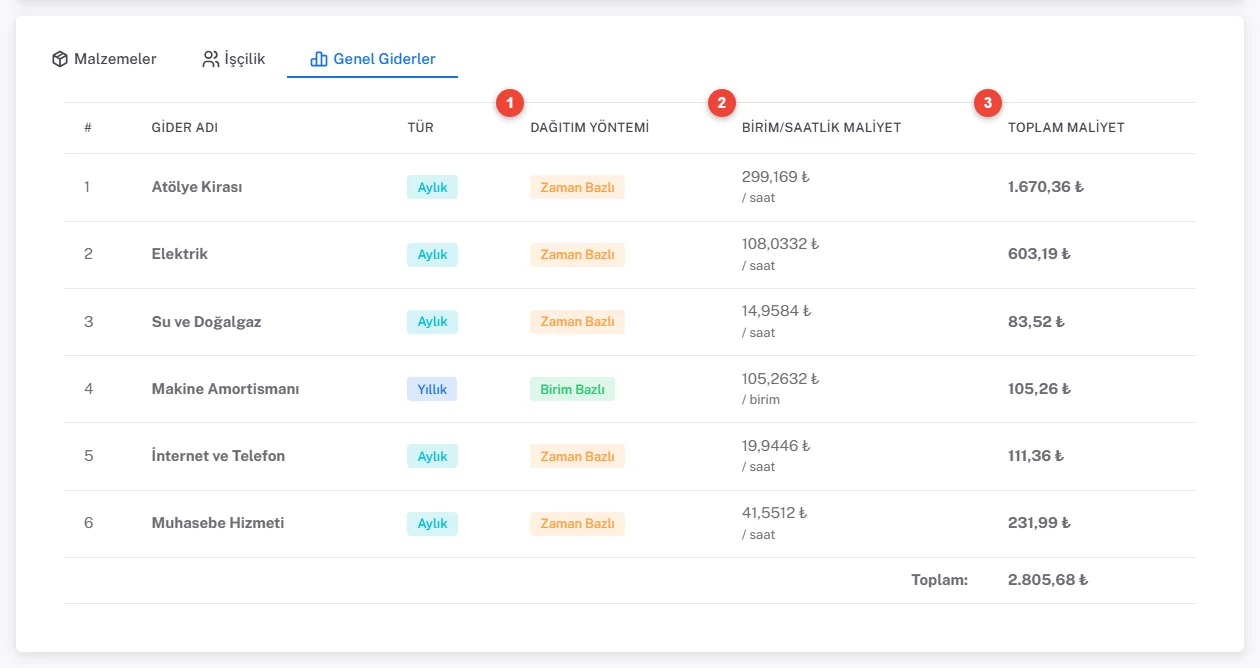
Genel gider reçeteye tek tek eklenmez; aktif tüm genel giderler her aktif reçeteye otomatik dağıtılır. Hesabın nasıl yapıldığını Genel Giderler ve Dağıtım yazısında sayılarla anlattık.
Reçeteyi yazdırma veya PDF olarak kaydetme
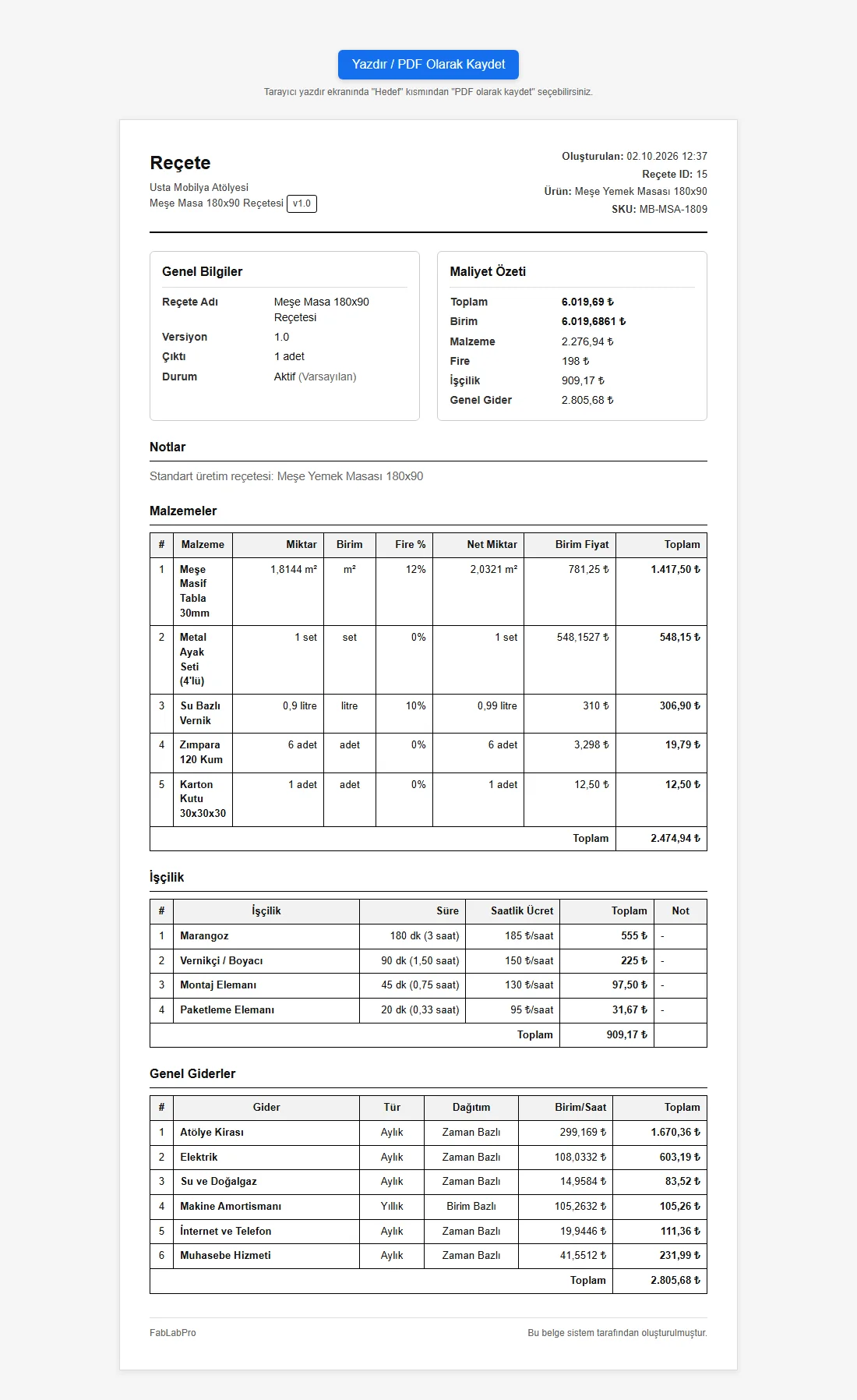
- Reçete detayında sağ üstteki yazıcı simgesine (Yazdır / PDF) tıklayın. Belge yeni sekmede açılır.
- Yazdır / PDF Olarak Kaydet'e tıklayın ve tarayıcının yazdırma ekranında hedef olarak yazıcıyı veya "PDF olarak kaydet"i seçin.
Reçeteyi silme veya kullanımdan kaldırma
Listedeki çöp kutusu simgesi reçeteyi siler. Reçeteye bağlı üretim partisi (Batch) veya iş emri varsa silme engellenir ve "Bu reçete silinemez" uyarısı çıkar. Bu durumda düzenleme ekranında Aktif anahtarını kapatarak reçeteyi pasife alın; geçmiş üretim kayıtları korunur.