Bir reçeteyi değiştirmek (daha az vernik, farklı tedarikçinin unu, yeni kesim planı) maliyeti ve fiyatı etkiler. FabLab'da değişikliği mevcut reçetenin üzerine yazmak yerine yeni bir versiyon açarsınız. Eski partiler ve iş emirleri kendi versiyonuna bağlı kalır, iki versiyonu yan yana karşılaştırıp hazır olduğunda yenisini varsayılan yaparsınız.
Bu yazıda öğrenecekleriniz
- Yeni versiyon oluşturmak
- İki versiyonu karşılaştırma ekranında okumak
- Varsayılan reçeteyi değiştirmek ve fiyatı yeni versiyona göre kaydetmek
- Eski versiyonu pasife almak
Başlamadan önce
- Ürünün en az bir reçetesi olmalı (Reçete (BOM) Oluşturma).
- Versiyon oluşturma ve varsayılanı değiştirme Sahip ve Personel rollerine açıktır.
Varsayılan reçete ne işe yarar?
Bir ürünün birden fazla reçetesi olabilir ama yalnızca biri Varsayılan'dır. Varsayılan reçete:
- Fiyatlandırma ekranında maliyetin ve önerilen fiyatın kaynağıdır.
- Yeni iş emri açılırken reçete listesinde en üstte gelir (listede yalnızca aktif reçeteler bulunur).
- Ürün başka bir reçetede yarı mamül olarak kullanılıyorsa onun maliyet kaynağıdır.
Ürünün ilk reçetesi otomatik olarak varsayılan olur. Başka bir reçeteyi varsayılan yaptığınızda öncekinin işareti kendiliğinden kalkar.
Yeni versiyon oluşturma
- Reçeteler listesinden mevcut reçetenin detayını açın.
- Sağ üstteki Yeni Versiyon düğmesine tıklayın.
- Açılan Yeni Versiyon Oluştur penceresinde Versiyon alanı bir sonraki numarayla (1.0 → 1.1) dolu gelir; isterseniz değiştirin.
- Reçete Adı'nı boş bırakırsanız mevcut ad kullanılır.
- Yeni versiyon hemen kullanılacaksa Varsayılan reçete yap anahtarını açın. Kapalı bırakırsanız (önerilen) mevcut varsayılan değişmez.
- Oluşturunca düzenleme ekranını aç anahtarı açık gelir: değişikliğinizi hemen yapacaksanız açık bırakın, yalnızca kopya almak istiyorsanız kapatın.
- Versiyonu Oluştur'a tıklayın. Anahtara göre yeni versiyonun düzenleme ekranı ya da detay sayfası açılır.
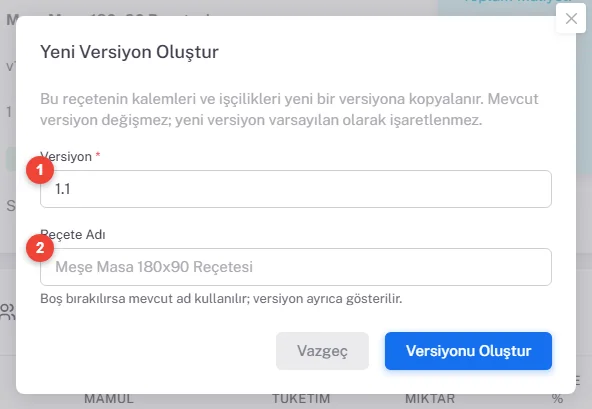
Tüm kalemler ve işçilik satırları yeni versiyona kopyalanır. Mevcut versiyon değişmez. Varsayılan reçete yap anahtarını açmadıysanız yeni versiyon varsayılan yapılmaz; böylece fiyatınız siz karar verene kadar eski reçeteye göre kalır.
- Düzenleme ekranında değişikliğinizi yapıp kaydedin (detay sayfası açıldıysa önce Düzenle'ye tıklayın).
Reçete listesini ürüne göre filtrelediğinizde iki versiyon alt alta görünür; varsayılan olan Varsayılan rozetini taşır.

İki versiyonu karşılaştırma
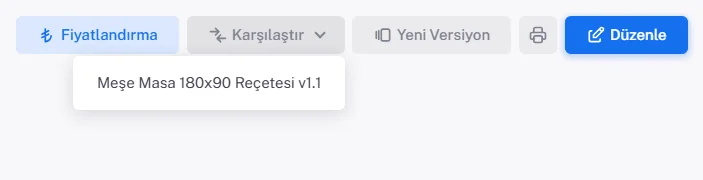
- Versiyonlardan birinin detayında Karşılaştır düğmesine tıklayın. Düğme, ürünün başka bir reçetesi varsa görünür.
- Açılan listeden karşılaştırmak istediğiniz versiyonu seçin.
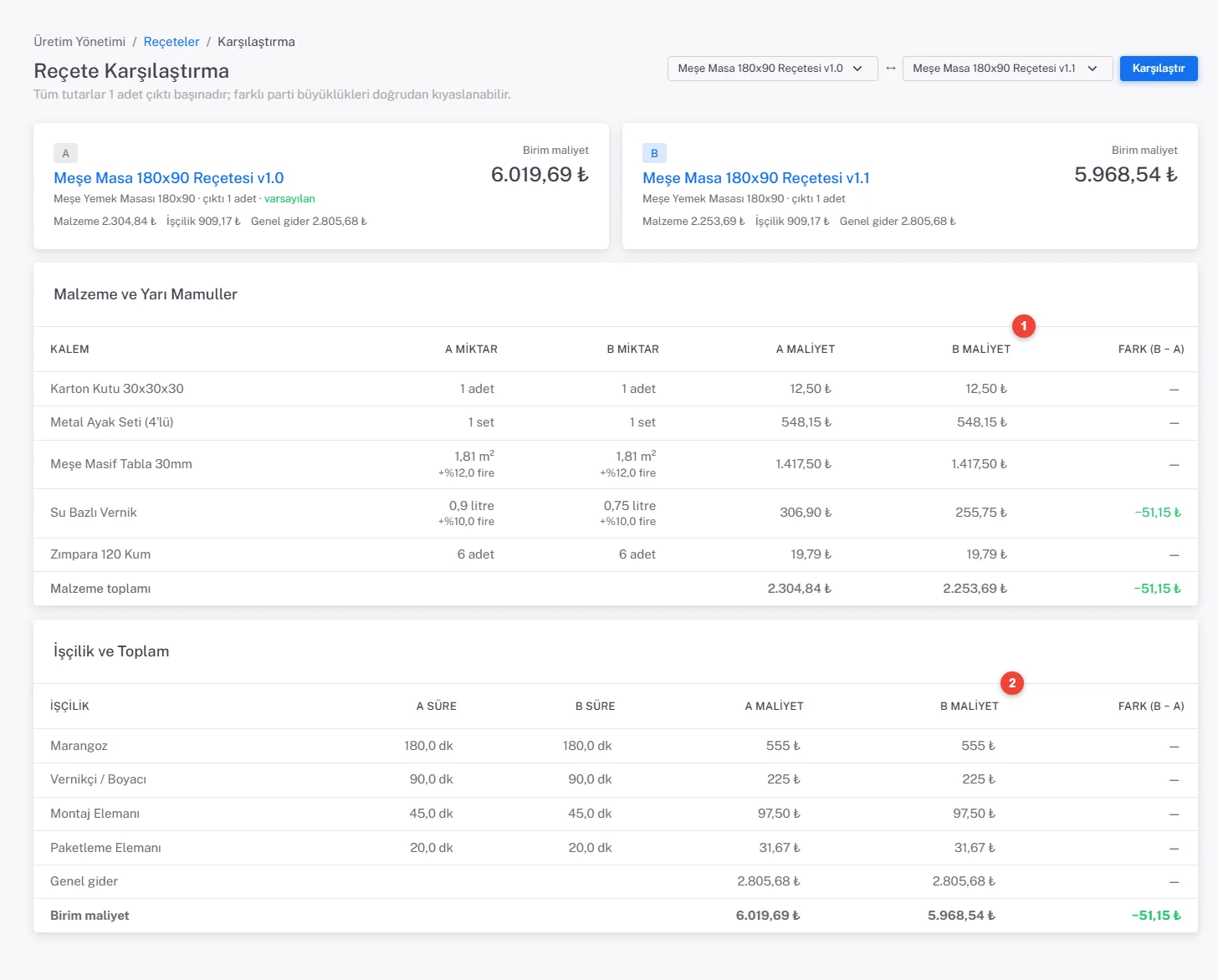
Reçete Karşılaştırma ekranında üstte A ve B kartları birim maliyeti ve kırılımı gösterir. Ekranın sağ üstündeki iki seçim kutusuyla A ve B'yi değiştirip Karşılaştır'a tıklayabilirsiniz.
Ekranı okuma
- Tüm tutarlar 1 birim çıktı başınadır; çıktı miktarları farklı versiyonlar (örneğin 20'lik ve 25'lik parti) doğrudan karşılaştırılabilir.
- Miktarın altındaki "+%10,0 fire" ibaresi o kalemin fire oranıdır. Miktar aynıyken maliyet farklıysa sebep genellikle fire oranıdır.
- Yalnızca bir versiyonda olan kalemler sarı satırda yalnızca A veya yalnızca B rozetiyle görünür.
- Fark (B − A) kırmızı ve artı işaretliyse B daha pahalıdır, yeşil ve eksi işaretliyse B daha ucuzdur.
Örnek
| Kalem | v1.0 (A) | v1.1 (B) | Fark |
|---|---|---|---|
| Su Bazlı Vernik | 0,9 litre + %10 fire = 306,90 TL | 0,75 litre + %10 fire = 255,75 TL | −51,15 TL |
| Diğer kalemler, işçilik, genel gider | aynı | — | |
| Birim maliyet | 6.019,69 TL | 5.968,54 TL | −51,15 TL |
Aynı yöntemi bir fırında un oranını, bir kozmetik üreticisinde aktif madde yüzdesini, bir talaşlı imalat atölyesinde işleme süresini değiştirirken de kullanabilirsiniz.
Yeni versiyonu varsayılan yapma
Versiyonu oluştururken Varsayılan reçete yap'ı açtıysanız bu adım zaten yapılmıştır; yalnızca 4. adımdaki fiyat kontrolünü yapın. Sonradan varsayılan yapmak için:
- Yeni versiyonun detayında Düzenle'ye tıklayın.
- Durum altında Varsayılan Reçete anahtarını açın.
- Değişiklikleri Kaydet'e tıklayın. Eski versiyonun varsayılan işareti kendiliğinden kalkar.
- Maliyet Yönetimi → Fiyatlandırma'da ürünü açın. Ekran artık yeni versiyonun maliyetini gösterir; kâr oranını kontrol edip Hesapla ve Kaydet'e tıklayın.
Varsayılanı değiştirmek geçmişi bozmaz: daha önce açılmış iş emirleri ve partiler hangi reçeteyle açıldıysa onunla kalır.
Eski versiyonu pasife alma
- Eski versiyonun detayında Düzenle'ye tıklayın.
- Aktif anahtarını kapatıp kaydedin.
Pasif reçete listede Pasif durumuyla kalır, karşılaştırmada seçilebilir ama yeni iş emirlerinin reçete listesinde çıkmaz. Partisi veya iş emri olan bir reçete silinemez; kullanımdan kaldırmanın yolu pasife almaktır.