Hammadde kartı, reçetede kullandığınız her girdinin birimini, fiyatını ve stoğunu tutar. Reçete maliyeti doğrudan bu karttaki ortalama alış fiyatından hesaplandığı için kartı doğru açmak, doğru maliyetin ilk şartıdır.
Bu yazıda öğrenecekleriniz
- Hammadde listesini süzmek ve aramak
- Hammadde kategorileri oluşturmak
- Malzeme Tipi'ni (Standart, Boyutsal, Dökme) seçmek
- Stok Birimi ile Fiyat Birimi'nin farkı ve doğru birim seçimi
- Detay sayfasında Son Alış Fiyatı ile Ortalama Fiyat'ı okumak
- Tedarikçileri, tedarikçi kodlarını ve üretici kodunu kaydetmek
- Hammaddeyi silmek ya da pasife almak
Başlamadan önce
- Hammadde oluşturmak ve düzenlemek için Sahip veya Personel rolü gerekir. Silme yalnızca Sahip'e açıktır.
- Tedarikçi faturası ya da fiyat listesini yanınızda bulundurun: hangi birimle aldığınızı ve birim fiyatını bilmeniz yeterli.
Hammadde listesini kullanın
- Hammaddeler → Hammadde Listesi yoluna gidin.
- Üstteki süzgeçlerden Kategori, Stok Durumu ve Durum (Aktif / Pasif) seçin.
- Arama kutusuna ad, barkod veya özel kod yazıp büyüteç düğmesine tıklayın. Süzgeçler bu düğmeyle uygulanır.
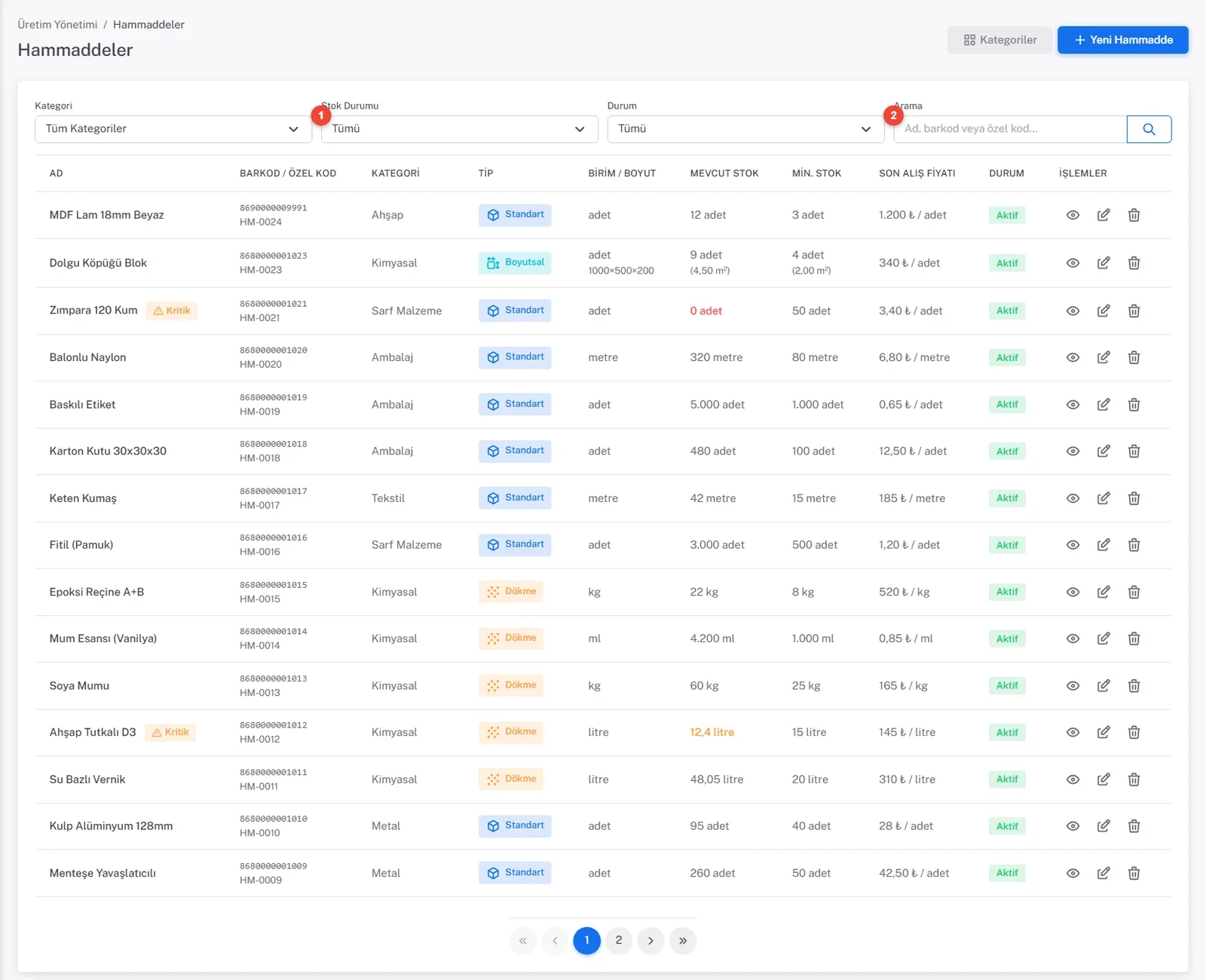
| Stok Durumu seçeneği | Listelenenler |
|---|---|
| Kritik seviye (minimumun altında) | Minimum stoğu tanımlı ve stoğu minimuma eşit ya da altında olanlar |
| Minimumda veya altında (tümü) | Minimumu 0 olanlar dahil, stoğu minimumu aşmayan tüm kalemler |
| Stokta Yok | Stoğu 0 veya altında olanlar |
Boyutsal hammaddelerde Birim / Boyut sütununda ölçü, Mevcut Stok sütununda adet yanında toplam alan (m²) veya uzunluk (m) da yazar.
Kategorileri oluşturun
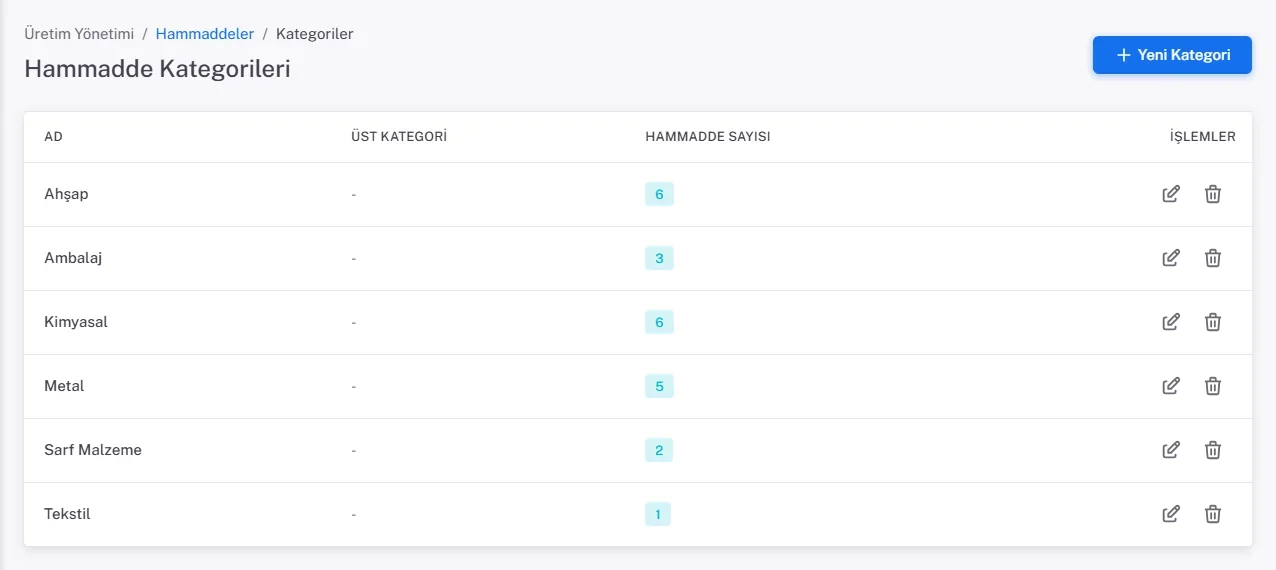
- Listenin sağ üstündeki Kategoriler düğmesine ya da menüde Hammaddeler → Kategoriler'e tıklayın.
- Yeni Kategori'ye tıklayın; form listeden ayrılmadan sağda açılan bir panelde gelir. Kategori adı yazın. İsterseniz Üst kategori seçerek alt kategori oluşturun ve Kaydet'e tıklayın. Liste yerinde güncellenir; düzenleme de aynı paneli kullanır (kalem simgesi).
Kategoriyi hammadde formundan çıkmadan da ekleyebilirsiniz: Kategori listesini açın, arama kutusuna yeni kategorinin adını yazın ve listenin altındaki “…” adıyla yeni kategori ekle'ye tıklayın. Kategori oluşturulur ve seçili gelir; formdaki diğer bilgiler yerinde kalır. Aynı adla bir kategori zaten varsa uygulama sorar: Mevcut kaydı seç, Yine de yeni ekle ya da Vazgeç.
Yeni hammadde oluşturun: temel bilgiler
- Listede Yeni Hammadde düğmesine tıklayın.
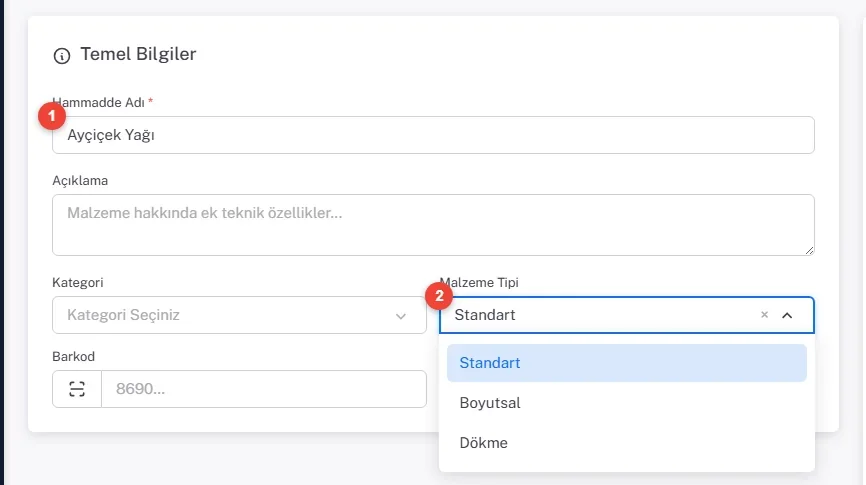
- Hammadde Adı alanını doldurun. Ölçü veya kaliteyi ada eklemek aramayı kolaylaştırır (ör. "Çelik Çubuk Ø40 C45").
- İsterseniz Açıklama, Kategori, Barkod ve Özel Kod (SKU) girin. Parçanın üreticideki katalog numarasını tutmak için Üretici adı ve Üretici kodu alanlarını kullanın (ör. SKF, 6204-2RS).
- Malzeme Tipi'ni seçin (aşağıdaki tabloya bakın).
| Malzeme Tipi | Ne zaman? | Örnekler |
|---|---|---|
| Standart | Tek bir birimle sayılan ya da ölçülen girdiler | Vida (adet), kumaş (metre), etiket (adet), kapak (adet) |
| Boyutsal | Levha, profil, plaka gibi ölçüsü olan ve kesilerek kullanılan girdiler; alan veya uzunluk üzerinden tüketilir | MDF levha, alüminyum sac, çelik profil, köpük blok |
| Dökme | Ağırlık veya hacimle tartılarak kullanılan girdiler | Un, şeker, baz yağ, vernik, reçine, granül |
Boyutsal seçtiğinizde ek bir Boyut Özellikleri kartı açılır. Ayrıntı: Boyutsal Hammaddeler, Varyantlar ve Hurda Parçalar.
Stok, birim ve fiyatı girin
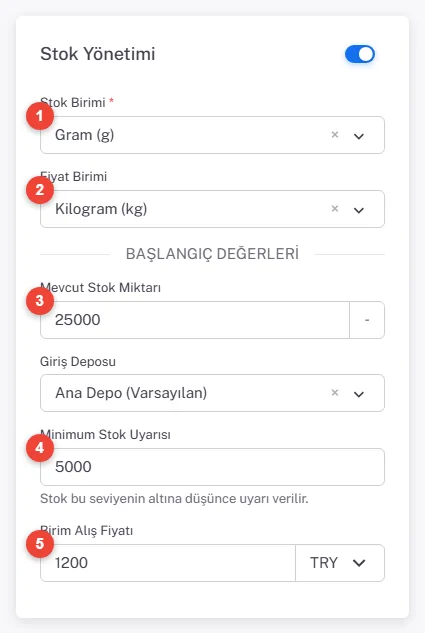
Sağdaki Stok Yönetimi kartı maliyetin doğruluğunu belirler.
- Stok Birimi: hammaddeyi depoda hangi birimle saydığınız ve reçetede hangi birimle kullandığınız (Adet, kg, g, lt, ml, m, cm).
- Fiyat Birimi: tedarikçinin size hangi birim üzerinden fiyat verdiği. Boş bırakırsanız stok birimiyle aynı kabul edilir.
- Mevcut Stok Miktarı: şu an elinizdeki miktar, stok biriminde. Girilirse kayıtla birlikte "Başlangıç stoku" hareketi oluşur.
- Giriş Deposu: başlangıç stokunun yazılacağı depo (varsayılan depo seçili gelir).
- Minimum Stok Uyarısı: stok bu değere indiğinde kritik uyarısı verilir. 0 bırakırsanız uyarı çalışmaz ve listede “Kritik” rozeti çıkmaz.
- Birim Alış Fiyatı: fiyat biriminin bir biriminin fiyatı. Yanındaki listeden para birimini seçin (varsayılan TRY; USD, EUR gibi dövizler de seçilebilir).
- İsterseniz altındaki Tedarikçi kartında Tercih edilen tedarikçi'yi seçin: kayıtla birlikte tedarikçiye bağlanır ve birim alış fiyatı o tedarikçinin fiyatı olarak yazılır. Firma listede yoksa adını arayıp Yeni tedarikçi ekle'yi seçin; sağda açılan panelden eklenir ve seçili gelir.
- Hammaddeyi Kaydet'e tıklayın; hammaddenin detay sayfası açılır. Arka arkaya birden çok hammadde girecekseniz Kaydet ve yeni'yi kullanın: form boşalır, kategori ve birimler seçili kalır.
Stok birimi ile fiyat birimi neden ayrı?
Birçok girdi bir birimle alınır, başka bir birimle kullanılır. FabLab, reçetedeki miktarı fiyat birimine çevirerek maliyeti hesaplar.
| Sektör / girdi | Stok Birimi | Fiyat Birimi | Reçetede kullanım | Maliyet |
|---|---|---|---|---|
| Kozmetik: lavanta esansı, 1.200 ₺/kg | g | kg | 15 g | 15 g = 0,015 kg × 1.200 ₺ = 18 ₺ |
| Fırın: un, 22 ₺/kg | g | kg | 500 g | 0,5 kg × 22 ₺ = 11 ₺ |
| Tekstil: keten kumaş, 185 ₺/m | m | m | 2,4 m | 2,4 × 185 ₺ = 444 ₺ |
| Kimya: vernik, 310 ₺/lt | ml | lt | 150 ml | 0,15 lt × 310 ₺ = 46,50 ₺ |
120,00 USD ≈ 4.140,00 ₺ (kur 34,5000 · 02.10.2026 TCMB). Ayrıntı: Döviz Kurları ve Dövizli Alış.Detay sayfasını okuyun
Listede hammaddenin adına ya da göz simgesine tıklayın. Sayfa iki bölümdür: solda stok ve fiyat özeti, sağda sekmeler.
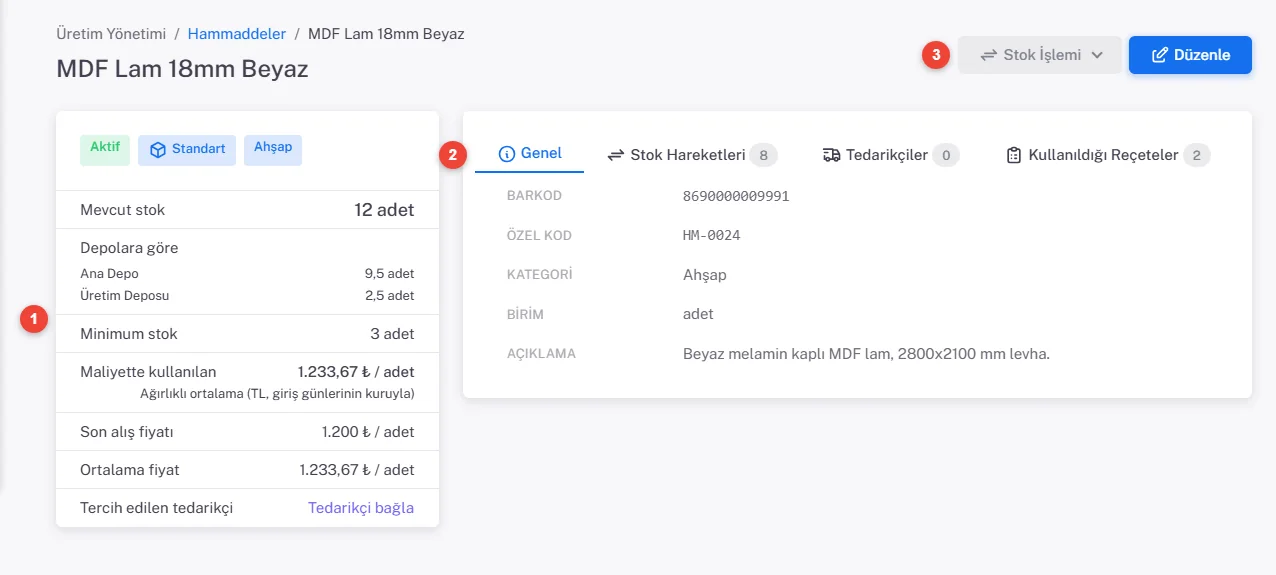
Özet kartında durum, tip ve kategori rozetleri (stok minimumun altındaysa "Kritik stok"), Mevcut stok, birden fazla depo varsa Depolara göre dağılım, Minimum stok, fiyatlar ve Tercih edilen tedarikçi bulunur. Boyutsal hammaddelerde stok miktarlarının altında karşılık gelen alan (m²) ya da uzunluk (m) yazar. Tercih edilen tedarikçi yoksa Tedarikçi bağla bağlantısı Tedarikçiler sekmesini açar.
| Sekme | İçerik |
|---|---|
| Genel | Barkod, özel kod, üretici, kategori, birim (farklıysa fiyat birimi), boyutsal hammaddede boyut bilgileri ve açıklama |
| Stok Hareketleri | Son 20 giriş ve çıkış, en yeni üstte; Tüm hareketler ile tam liste |
| Tedarikçiler | Bağlı tedarikçiler, kodları ve fiyatları; yeni tedarikçi bağlama formu |
| Kullanıldığı Reçeteler | Hammaddenin geçtiği reçeteler: ürün, reçete adı ve sürümü (Varsayılan / Pasif rozetiyle), miktar ve fire oranı |
Sekme adlarının yanındaki sayılar kayıt sayısıdır. Açık sekme adres çubuğunda tutulur (ör. #stok-hareketleri, #tedarikciler, #receteler); sayfayı yenilediğinizde aynı sekme açılır. Stok girişi ve çıkışı başlıktaki Stok İşlemi düğmesinden yapılır; bu düğme yalnızca Sahip ve Personel rollerinde görünür.
| Alan | Nereden gelir? | Nerede kullanılır? |
|---|---|---|
| Son Alış Fiyatı | Fiyat girilen en son stok girişi (ya da kartta girilen fiyat) | Listede gösterim, hurda parça değerlemesi |
| Ortalama Fiyat | Fiyatlı tüm girişlerin miktar ağırlıklı ortalaması | Reçete maliyeti, fiyatlandırma ve üretim tüketimi |
| Maliyette kullanılan (dövizli hammaddede) | Maliyete giren TL tutar ve kaynağı: TL ortalama ya da bugünkü kurla çevrilmiş son alış fiyatı | Bilgi; döviz hesabını kontrol etmek için |
Örnekteki kartta 10 adet 1.250,50 ₺'den ve 5 adet 1.200 ₺'den giriş yapılmıştır: (10 × 1.250,50 + 5 × 1.200) ÷ 15 = 1.233,67 ₺. Hesabın ayrıntısı: Hammadde Stok Girişi, Çıkışı ve Fiyat Güncelleme.
Tedarikçileri bağlayın
Aynı hammaddeyi birden çok firmadan alabilirsiniz; her firma ona kendi kodunu verir. Tedarikçileri bir kez tanımlayıp hammaddeye bağladığınızda kimden hangi kodla ve kaça aldığınız kartta durur.
- Sol menüde Üretim Yönetimi → Tedarikçiler'e tıklayın ve Yeni Tedarikçi ile firmayı ekleyin (ad, kısa kod, vergi dairesi ve numarası, yetkili, telefon, e-posta, adres).
- Hammaddenin detay sayfasına dönün ve Tedarikçiler sekmesini açın. Tedarikçi bağla formunda tedarikçiyi seçin; Tedarikçi kodu, Birim fiyat, Teslim süresi (gün) ve Minimum sipariş girin.
- Genellikle aldığınız firma için Tercih edilen tedarikçi'yi açın ve Bağla'ya tıklayın. Bir hammaddenin en fazla bir tercih edilen tedarikçisi olur; başka birini tercih ettiğinizde önceki kendiliğinden kapanır.
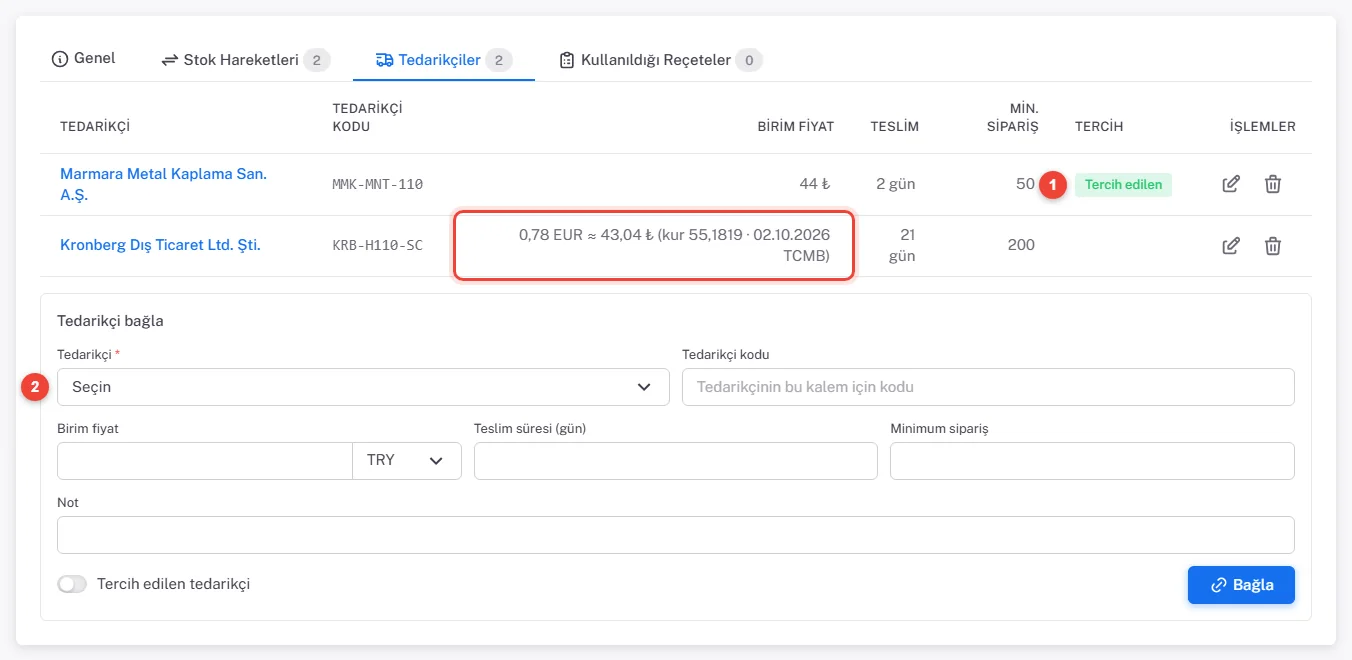
Satırdaki kalem simgesiyle bilgileri düzenler, çöp kutusuyla bağlantıyı kaldırırsınız. Tercih edilen tedarikçi ve fiyatı özet kartında görünür, fiyat ayrıca stok girişi penceresinde öneri olarak yazar; alış fiyatınızı kendiliğinden değiştirmez, fiyat yine stok girişiyle güncellenir.
Düzenleme, pasife alma ve silme
- Hızlı düzenle: ad, kategori, özel kod, barkod, minimum stok, alış fiyatı ya da aktiflik gibi tek bir alanı düzeltmek için detay sayfasındaki Hızlı düzenle düğmesine tıklayın. Form sayfadan ayrılmadan sağda açılır; kaydedince detay sayfası güncel bilgilerle yenilenir. Birim, malzeme tipi ve boyutlar bu panelde yoktur.
- Düzenle: detay sayfasındaki Düzenle düğmesi ya da listede kalem simgesi tüm alanları içeren formu açar; form, yeni hammadde formuyla aynı düzendedir. Mevcut stok düzenleme formundan değil, Stok İşlemi düğmesiyle yapılan stok girişi ve çıkışıyla değişir.
- Pasife alma: Hızlı düzenle panelindeki ya da düzenleme formunda Stok Yönetimi başlığının yanındaki Aktif anahtarını kapatıp kaydedin. Pasif hammadde listede "Pasif" görünür, mevcut reçeteler etkilenmez.
- Silme: listedeki çöp kutusu simgesi (yalnızca Sahip). Bir reçetede kullanılan hammadde silinemez; "Bu hammadde … reçetede kullanıldığı için silinemez" uyarısı çıkar. Hangi reçetelerde kullanıldığını detay sayfasındaki Kullanıldığı Reçeteler sekmesinde görürsünüz; bu durumda pasife alın.