Hammadde stoğu iki yoldan değişir: Stok girişi / çıkışı penceresiyle sizin girdiğiniz kayıtlar ile üretim, transfer ve sayım gibi işlemlerin kendiliğinden oluşturduğu hareketler. Pencere her yerde aynıdır: hammadde detayındaki Stok İşlemi düğmesinden, hammadde listesindeki satırdan, gösterge panelindeki Hammadde / stok girişi düğmesinden, Stok Seviyeleri'ndeki kritik satırlardan ve üretim ekranlarındaki "Yetersiz" satırlardan açılır. Fiyatlı her stok girişi, reçete maliyetinde kullanılan ortalama alış fiyatını da günceller.
Bu yazıda öğrenecekleriniz
- Alış faturasıyla stok girişi yapmak (toplam tutar veya birim fiyatla)
- Ortalama alış fiyatının nasıl hesaplandığı ve maliyete etkisi
- Sarf, fire veya hasar için stok çıkışı yapmak
- Kendiliğinden oluşan hareketleri tanımak ve Stok Hareketleri tablosunu okumak
- Yanlış girilen bir hareketi ters kayıtla iptal etmek
Başlamadan önce
- Stok girişi ve çıkışı için Sahip veya Personel rolü gerekir; Görüntüleyici Stok İşlemi düğmesini ve stok penceresini görmez.
- Hammadde kartı açılmış olmalı: Hammadde Kartı Oluşturma.
- Birden fazla deponuz varsa (Pro ve Enterprise) girişin hangi depoya yapılacağını bilin.
Stok girişi yapın
- Hammaddeler → Hammadde Listesi yoluna gidin ve hammaddenin adına tıklayın.
- Sayfanın sağ üstündeki Stok İşlemi düğmesine tıklayın ve Stok girişi'ni seçin. Stok girişi penceresi açılır. Penceredeki Giriş / Çıkış düğmeleriyle yönü pencereyi kapatmadan değiştirebilirsiniz.
- Depo seçin. Miktar alanının altında seçili depodaki ve toplam stok yazar. Tek deponuz varsa liste çıkmaz; girişin yapılacağı depo pencerede yazı olarak görünür.
- Miktar alanına stok biriminde gelen miktarı yazın.
- Faturanın Para birimini seçin (hammaddenin alış para birimiyle gelir; dövizli faturada USD, EUR vb.).
- Faturadaki tutarı girin: ya Toplam tutar (sistem birim fiyatı kendisi hesaplar) ya da Birim fiyat. İkisini birden girerseniz toplam tutar esas alınır. Hammaddenin tercih edilen tedarikçisi fiyatlıysa o fiyat pencerede yazar; Birim fiyata yaz bağlantısıyla fiyatı (ve para birimini) birim fiyat alanına aktarabilirsiniz.
- İsterseniz Not alanına irsaliye veya fatura numarası ya da tedarikçi adı yazın ve Stok ekle'ye tıklayın.
Kayıt sayfa yenilenmeden yapılır: pencere kapanır, köşede onay bildirimi çıkar ve hammaddenin özeti ile Stok Hareketleri sekmesi güncellenir. Bir hata olursa (ör. kur yok, depoda yeterli stok yok) pencere açık kalır, hata ilgili alanın altında yazar ve girdiğiniz bilgiler kaybolmaz. Bilgileri kaydetmeden pencereyi kapatmak isterseniz onay sorulur.
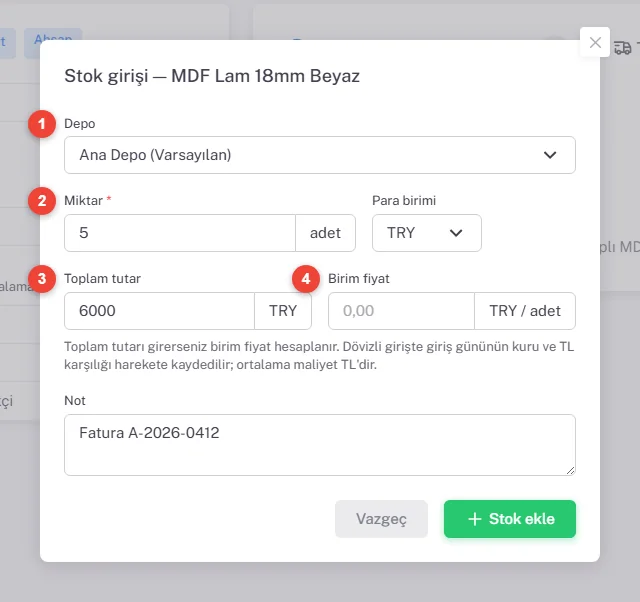
3.000 ÷ 2,5 kg = 1.200 ₺/kg olur.11,00 USD ≈ 396,00 ₺ (kur 36,0000 · 02.10.2026 firma kuru) biçiminde görünür. O para birimi için kur yoksa giriş kaydedilmez; firma kuru girin ya da tutarı TL olarak kaydedin. Stok çıkışındaki tutarlar TL’dir.Listeden ve gösterge panelinden stok girişi
Fiyatlı her girişten sonra iki alan güncellenir: Son Alış Fiyatı bu girişin fiyatı olur; Ortalama Fiyat ise fiyatlı tüm girişlerin miktar ağırlıklı ortalamasıyla yeniden hesaplanır.
Ortalama Fiyat = Σ(giriş miktarı × giriş fiyatı) ÷ Σ(giriş miktarı)
| Giriş | Miktar | Birim fiyat | Tutar |
|---|---|---|---|
| Başlangıç stoku | 10 adet | 1.250,50 ₺ | 12.505 ₺ |
| Tedarikçiden alım | 5 adet | 1.200,00 ₺ | 6.000 ₺ |
| Toplam | 15 adet | 1.233,67 ₺ | 18.505 ₺ |
Reçete maliyeti, fiyatlandırma ve üretim tüketimi bu ortalama fiyatı kullanır. Yani yeni ve daha ucuz bir alım, maliyetinizi tek seferde değil, alınan miktar oranında düşürür.
Ortalama fiyat her zaman TL’dir: dövizli girişler hesaba, girişin yapıldığı günün kuruyla çevrilmiş TL tutarıyla katılır. Kur sonradan değişse de stoktaki malın ortalama maliyeti değişmez.
Stok çıkışı yapın
Üretim dışı tüketimler için kullanın: numune, bakım sarfı, hasarlı malzeme, kayıp.
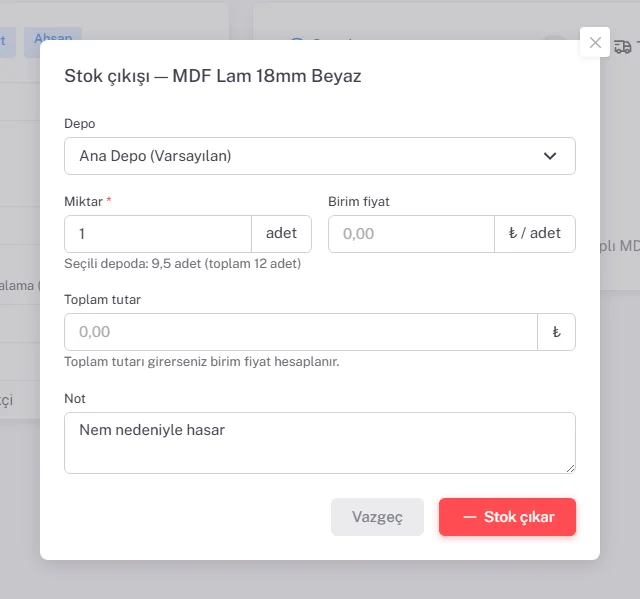
- Detay sayfasında Stok İşlemi → Stok çıkışı'nı seçin (ya da açık pencerede Çıkış'a geçin) ve Depo seçin.
- Miktar girin. Altında "Seçili depoda" stok (ve parantez içinde hammaddenin toplam stoğu) yazar; çıkış seçilen depodan yapılır ve o depodaki stoktan fazlası girilemez. Depoyu değiştirdiğinizde sınır ve not o deponun stoğuna göre güncellenir; o depoda başka işlere ayrılmış miktar varsa ayrıca yazar.
- Çıkışın nedenini Not alanına yazın (ör. "Nem nedeniyle hasar") ve Stok çıkar'a tıklayın.
Kendiliğinden oluşan hareketler
| İşlem | Hareket | Notlar sütununda |
|---|---|---|
| Kart açılırken mevcut stok girilmesi | Giriş | Başlangıç stoku |
| Batch (üretim partisi) tamamlanması | Çıkış, ortalama fiyatla | Üretim batch: BATCH-… |
| Depolar arası transfer | Kaynak depoda çıkış, hedef depoda giriş | Transfer çıkışı / girişi: TRF-… |
| Stok sayımı onayı | Farka göre giriş veya çıkış | Sayım farkı: CNT-… |
Stok Hareketleri sekmesini okuyun
Detay sayfasındaki Stok Hareketleri sekmesi, hammaddenin son 20 giriş ve çıkışını en yeni üstte olacak şekilde gösterir; sekme adının yanındaki sayı toplam hareket sayısıdır. Daha eski hareketler için sekmenin sağ üstündeki Tüm hareketler düğmesiyle sayfalı tam listeyi açın. Sekme adres çubuğunda #stok-hareketleri olarak tutulur; sayfayı yenilediğinizde ya da bağlantıyı paylaştığınızda aynı sekme açılır.
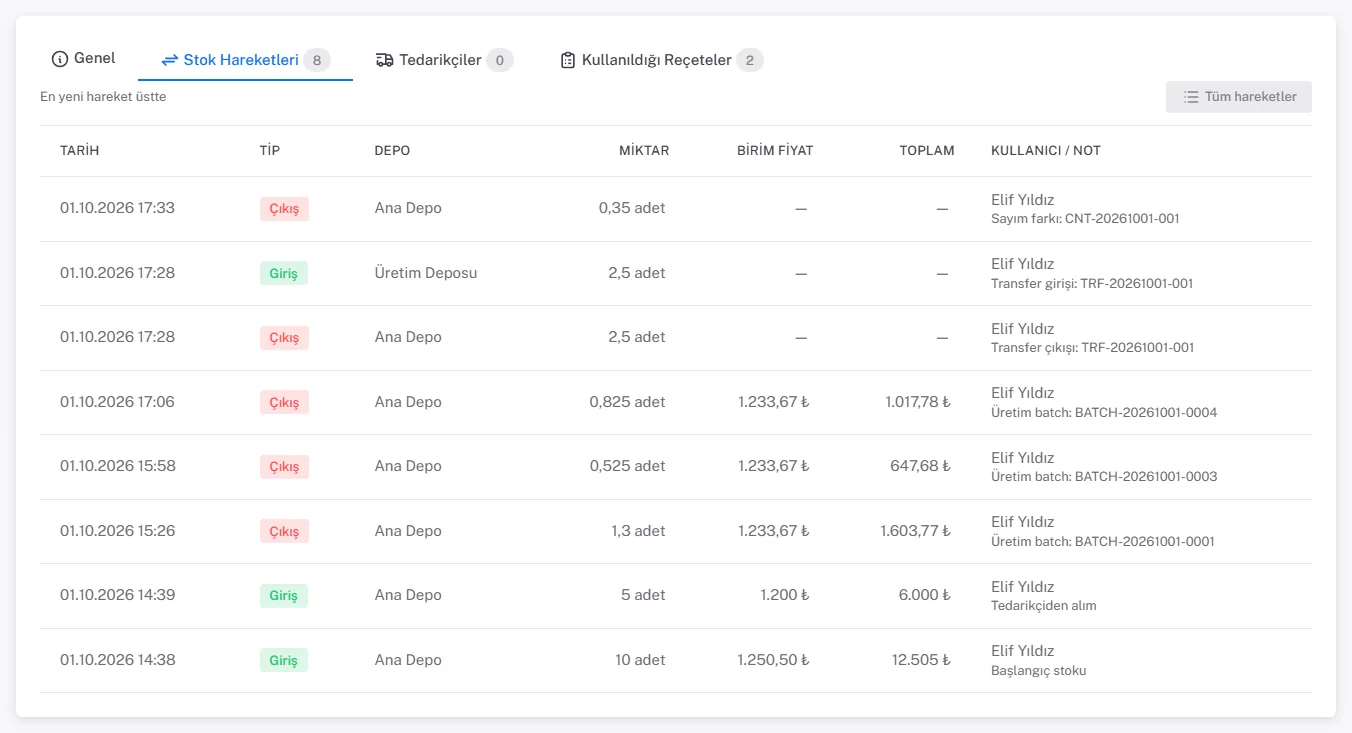
Örnekteki tabloyu aşağıdan yukarı okuyun: 10 + 5 adet giriş, üç üretim partisinde toplam 2,65 adet tüketim (1,3 + 0,525 + 0,825), Ana Depo'dan Üretim Deposu'na 2,5 adet transfer ve sayımda 0,35 adet eksik. Sonuç: 12 adet mevcut stok (9,5 adet Ana Depo, 2,5 adet Üretim Deposu).
Yanlış hareketi iptal etme
Elle yaptığınız bir giriş veya çıkışı yanlış girdiyseniz (yanlış miktar, yanlış hammadde, iki kez girilen fatura) hareketi silemezsiniz; ters kayıtla iptal edersiniz. Hareket listede kalır, üstü çizilir ve yanında İptal edildi rozeti görünür. Aynı anda ters yönde bir hareket açılır (girişin iptali çıkış, çıkışın iptali giriş) ve stok iptalden önceki hâline döner. Böylece kim, ne zaman, neden düzeltti sorusunun cevabı kayıtta kalır.
- Hammadde detayında Stok Hareketleri sekmesini (ya da Tüm hareketler listesini veya Depo Yönetimi → Stok Raporları → Hareketler sayfasını) açın.
- Yanlış hareketin satırındaki İptal et'e tıklayın. Pencerede hareketin özeti ve iptalin etkisi yazar: toplam stok ve depo stoğu
15 adet → 10 adetgibi; fiyatlı bir girişse Ortalama maliyet değişimi de gösterilir. - İptal nedenini yazın (en az 3 karakter; ör. "Fatura iki kez girildi") ve Hareketi iptal et'e tıklayın.
Pencere kapanır, liste ve hammadde özeti sayfa yenilenmeden güncellenir. Ters kaydın satırında Ters kayıt rozeti görünür; rozete tıklayınca iptal edilen hareketin satırına gidilir. İptal edildi rozetinin üzerine gelince iptal edeni, tarihi ve nedeni görürsünüz.
| Durum | Ne olur? |
|---|---|
| Fiyatlı giriş iptal edildi | Ortalama fiyat o alış hiç yapılmamış gibi kalan fiyatlı girişlerden yeniden hesaplanır; iptal edilen giriş en son alışsa Son Alış Fiyatı kalan en son fiyatlı girişe döner (daha eski bir girişin iptali ya da sonradan elle girdiğiniz bir fiyat Son Alış Fiyatını değiştirmez). Örnek: 10 adet × 100 ₺ ve 5 adet × 130 ₺ girişlerinde ortalama 110 ₺'dir; 130 ₺'lik giriş iptal edilince ortalama 100 ₺ olur. |
| Çıkış iptal edildi | Miktar aynı depoya geri girer; ortalama ve son alış fiyatı değişmez. |
| Girişteki malın bir kısmı kullanılmış | İptal edilemez: "Bu girişteki miktarın bir kısmı kullanılmış; iptal edilemez" uyarısı depoda kullanılabilir (eldeki eksi ayrılmış) stokla birlikte yazar. Stok hiçbir zaman eksiye düşmez; fark varsa Stok Sayımı ile düzeltin. |
| Hareket bir belgeye bağlı | Üretim, transfer, sayım veya iş emrinden gelen hareketler burada iptal edilmez; satırda Kaynak belge bağlantısı çıkar, düzeltmeyi o belgeden yapın. |