Kargo ekranları, siparişin depodan çıkışını kayıt altına alır. Gönderi oluşturduğunuzda sipariş Kargoya Verildi olur ve stok düşer; gönderi teslim edildiğinde sipariş de Teslim Edildi olur. Takip numarasını kargo firmasından alıp siz girersiniz.
Bu yazıda öğrenecekleriniz
- Kargo firmalarını tanımlamak
- Siparişten gönderi oluşturmak ve takip numarası girmek
- Tekil ve toplu kargo etiketi yazdırmak
- Gönderi durumlarını tek tek ve toplu güncellemek, Durum Geçmişini okumak
- Müşteriye otomatik kargo e-postası göndermek
Başlamadan önce
- Gönderilecek sipariş Beklemede, Onaylandı veya İşleniyor durumunda olmalı ve stoğu yeterli olmalı: Sipariş Oluşturma ve Onaylama.
Kargo firmaları
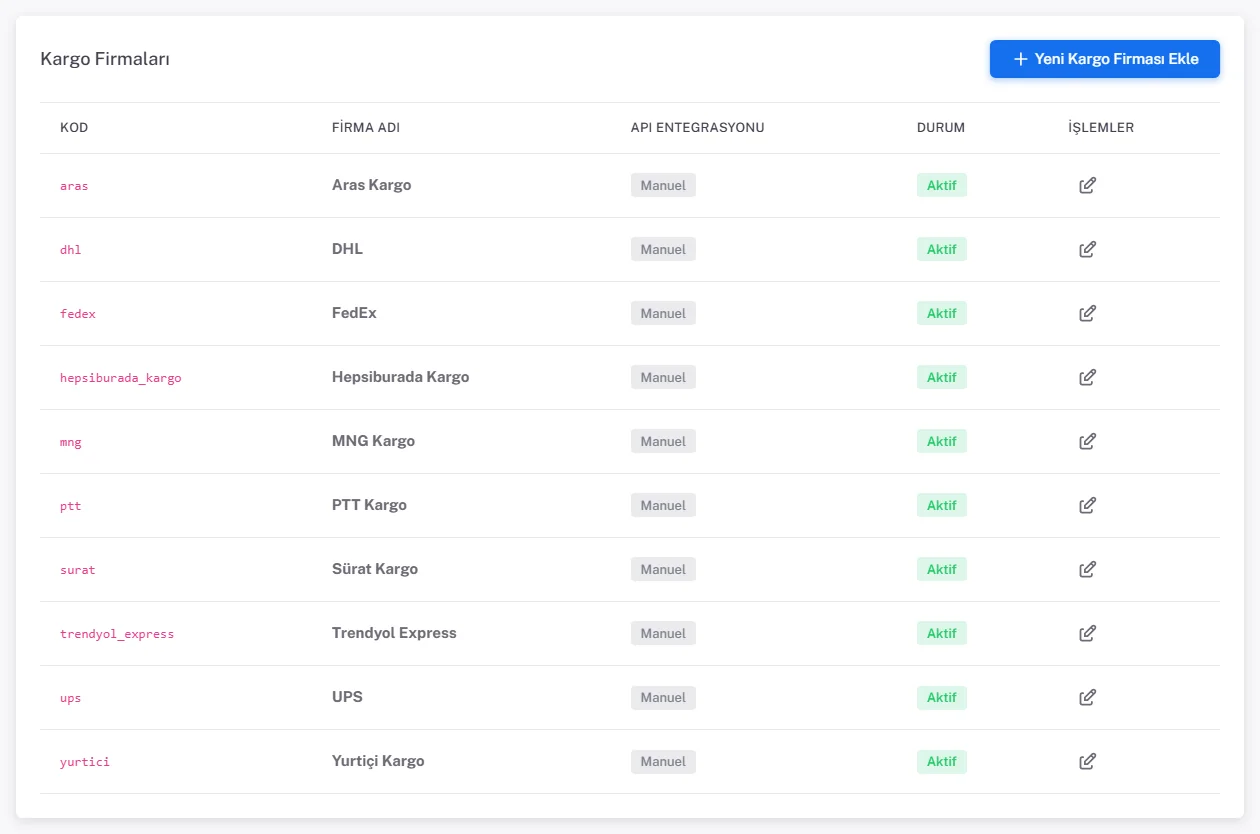
Kargo → Kargo Firmaları sayfası kullanabileceğiniz firmaları listeler. Aras, MNG, PTT, Sürat, Yurtiçi, Trendyol Express, DHL, FedEx, UPS ve Hepsiburada Kargo hazır gelir. Bu hazır firmalar Sistem rozetiyle görünür; tüm hesaplarda ortak oldukları için düzenlenemez. Listede olmayan bir firma (ör. şehir içi kurye) için Yeni Kargo Firması Ekle’ye tıklayın; sağdan açılan panelde Firma adı zorunludur. Kod’u boş bırakırsanız addan üretilir (ör. “Şehir Kurye” için sehir-kurye). Elle yazarsanız küçük harf, rakam ve tire kullanın; kod firmanızda benzersiz olmalıdır. Kendi eklediğiniz firmayı satırdaki Düzenle simgesiyle aynı panelde düzenleyebilirsiniz; Aktif anahtarını kapatırsanız firma gönderi formunda görünmez.
Gönderi oluşturma
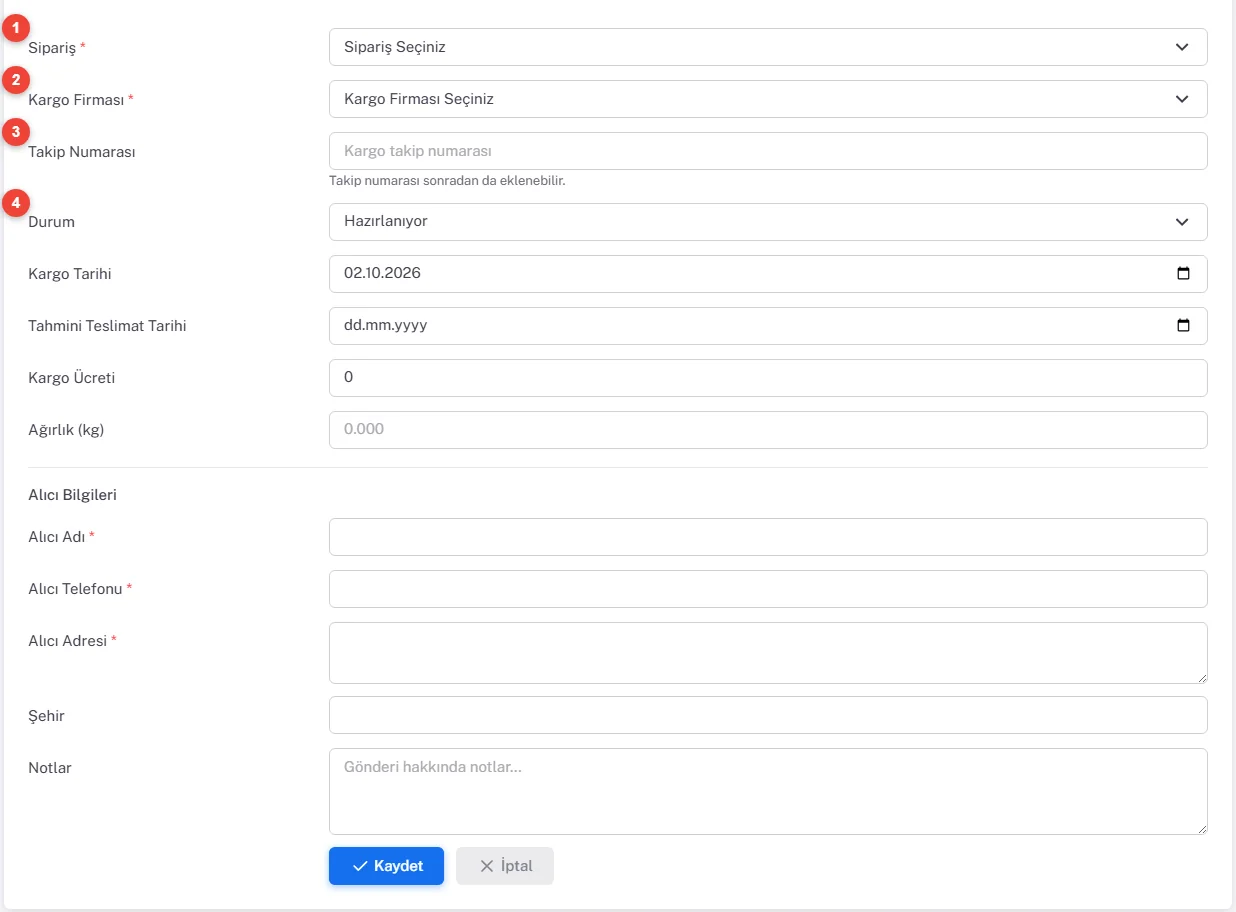
- Sipariş detayındaki Kargo Bilgileri kartında Gönderi Oluştur’a tıklayın. Form sağdan açılan panelde açılır; sipariş seçilidir, alıcı bilgileri siparişin teslimat adresinden doldurulur (Alıcı bilgileri başlığına tıklayıp kontrol edebilirsiniz). Siparişsiz başlamak için Kargo → Gönderiler sayfasındaki Yeni Gönderi Oluştur sayfasını kullanın ve Sipariş alanında sipariş numarası ya da müşteri adıyla arayın; yalnızca henüz gönderisi olmayan Beklemede, Onaylandı, İşleniyor ve Kargoya Verildi siparişler bulunur. Sipariş seçilince alıcı adı, telefonu, ülkesi, ili, ilçesi, açık adresi ve kargo ücreti siparişten dolar; siparişte adres yoksa müşterinin varsayılan adresi kullanılır. Kendi değiştirdiğiniz alanların üzerine yazılmaz. Siparişte de müşteride de adres yoksa alanın altındaki Müşteriye adres ekle düğmesi adres penceresini açar; kaydedilen adres müşteri kartına eklenir ve alıcı bilgileri ondan doldurulur.
- Kargo Firması seçin. Firma listede yoksa adını arama kutusuna yazıp listenin altındaki yeni kargo firması ekle düğmesine tıklayın: firma aktif olarak eklenir ve seçilir, formdan çıkmanız gerekmez.
- Takip Numarası’nı yazın; henüz yoksa boş bırakıp sonra ekleyebilirsiniz.
- Durum seçin: Hazırlanıyor, Toplandı veya Yolda.
- Kargo Tarihi, Tahmini Teslimat Tarihi, Kargo Ücreti ve Ağırlık (kg) alanlarını doldurun.
- Alıcı Bilgileri bölümünde Alıcı Adı, Alıcı telefonu ve adres zorunludur. Türkiye adresinde İl ve İlçe listeden seçilir, Açık adres yazılır; yurt dışı adreste Ülke’yi değiştirin, Şehir ve Eyalet / bölge serbest yazılır. Telefon için ülke kodunu seçip numarayı yazın. Siparişteki il ya da ilçe listede yoksa “(listede yok)” notuyla gelir; listeden seçmeden kaydedilemez. Ayrıntılar: Telefon ve Adres Girişi. Kaydet’e tıklayın.
Panelden kaydettiğinizde sipariş sayfası yenilenmeden Kargo Bilgileri kartı güncellenir; çıkan bildirimdeki Etiket yazdır bağlantısı etiketi yeni sekmede açar. Kart her gönderide Takip no / durum, Düzenle, Etiket yazdır ve Detay düğmelerini gösterir.
Gönderi listesi ve toplu işlemler
Kargo → Gönderiler sayfası tüm gönderileri gösterir. Durum, Kargo Firması ve Takip Numarası ile süzebilirsiniz.
- İşlem yapacağınız gönderilerin solundaki kutuları işaretleyin; başlıktaki kutu sayfadaki tümünü seçer.
- Toplu durum: Üst çubuktaki Durum seç… listesinden yeni durumu seçip Uygula’ya tıklayın. Düğme seçili gönderi sayısını gösterir, ör. “Uygula (7)”.
- Toplu etiket: Seçilenleri Yazdır’a tıklayın; etiketler yeni sekmede alt alta açılır.
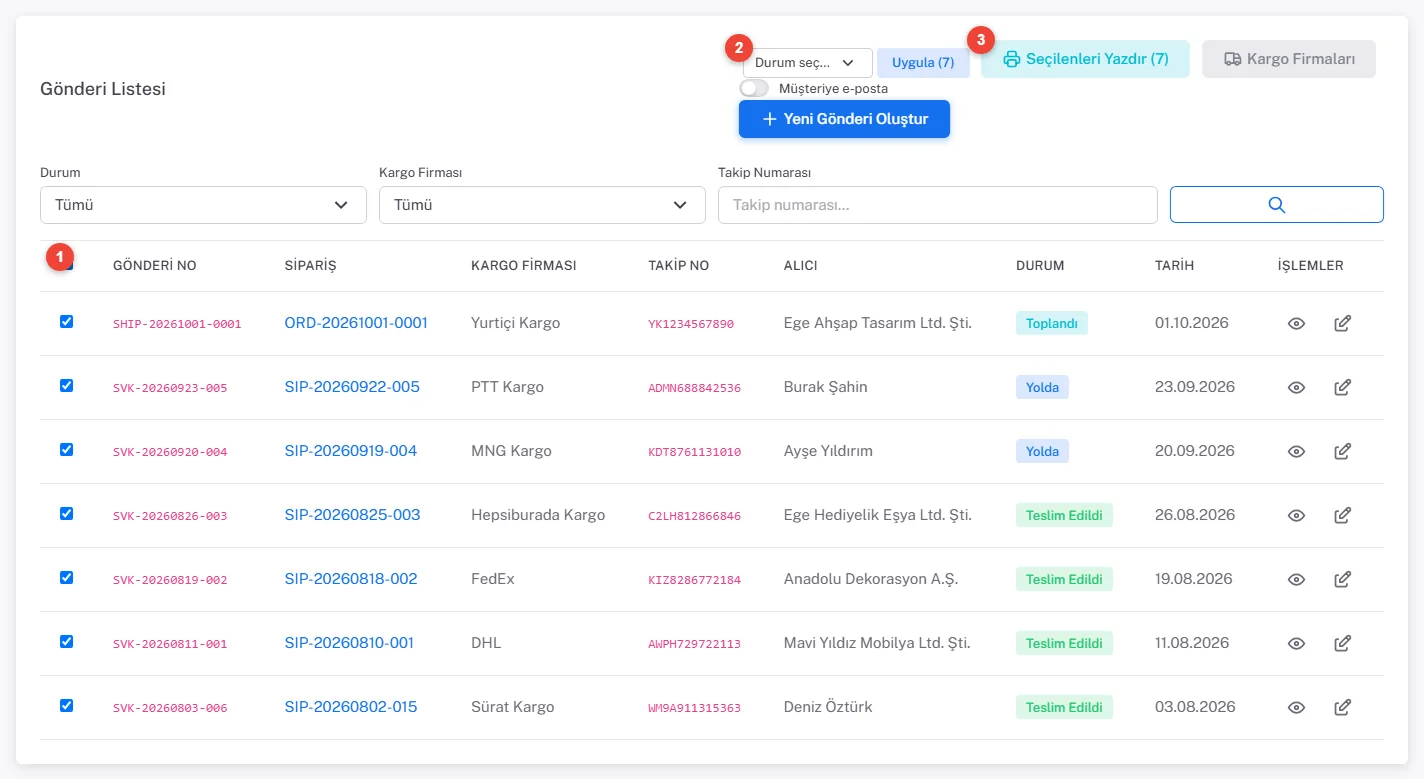
Toplu güncellemede her gönderi tek tek işlenir: durum geçmişine “Toplu durum güncellemesi” notu düşülür, Teslim Edildi seçilen gönderilerin siparişleri de Teslim Edildi olur. Zaten seçilen durumda olan gönderiler atlanır ve sonuç mesajında sayılır (ör. “5 gönderi güncellendi, 2 zaten bu durumdaydı”).
Gönderi durumları
| Durum | Anlamı | Siparişe etkisi |
|---|---|---|
| Hazırlanıyor | Paket hazırlanıyor | Sipariş zaten Kargoya Verildi |
| Toplandı | Kargo firması paketi aldı | Sipariş henüz Kargoya Verildi değilse (ör. iptal edilen gönderi yeniden yola çıktıysa) Kargoya Verildi olur ve stok düşer |
| Yolda | Transfer sürüyor | Toplandı ile aynı |
| Dağıtımda | Kurye dağıtıma çıktı | Toplandı ile aynı |
| Teslim Edildi | Alıcı teslim aldı; Gerçek Teslimat tarihi kaydedilir | Sipariş Teslim Edildi olur |
| İade | Gönderi geri döndü | Sipariş İade olur; sevk edilen ürünler depoya geri eklenir |
| İptal | Gönderi iptal edildi | Sipariş Kargoya Verildi durumundaysa İşleniyor’a döner; ürünler depoya geri eklenir ve sipariş için yeniden ayrılır |
Gönderi detayı ve Durum Geçmişi
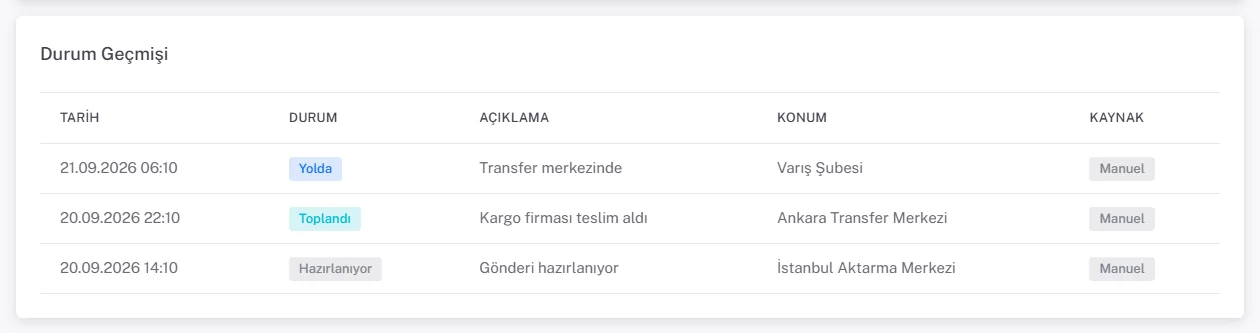
Göz simgesiyle açılan gönderi detayında Gönderi Bilgileri, Alıcı Bilgileri ve Durum Geçmişi bulunur. Her durum değişikliği tarih, açıklama, konum ve kaynakla kaydedilir. Kaynak şu an her zaman “Manuel”dir.
Takip numarası ve durum
Gönderi listesinde (barkod simgesi), gönderi detayında ve sipariş detayındaki kargo kartında Takip no / durum küçük bir pencere açar. Takip numarası alanı seçili gelir: numarayı yazın ya da kargo fişindeki barkodu klavye gibi çalışan bir barkod okuyucuyla okutun; okuyucunun gönderdiği Enter kaydeder. Aynı pencerede Durum’u da değiştirebilirsiniz; liste ya da kart sayfa yenilenmeden güncellenir.
Tarihler, kargo ücreti, ağırlık ve notlar için Düzenle’ye tıklayın; tam form sağdan açılan panelde açılır ve Gerçek Teslimat tarihi alanı da buradadır. Kargo Firması yalnızca gönderi Hazırlanıyor ya da Toplandı durumundayken değiştirilebilir; yola çıkan gönderide alan kilitlidir ve nedeni altında yazar. Orta tıkla ya da yeni sekmede açarsanız tam sayfa düzenleme ekranı açılır. Yalnızca Hazırlanıyor durumundaki gönderiler silinebilir; silinen gönderinin siparişi, İptal’deki gibi İşleniyor’a döner ve stok depoya geri eklenir.
Kargo etiketi yazdırma
- Gönderi detayında Kargo Etiketi Yazdır’a tıklayın. Etiket yeni sekmede açılır.
- Kargo Etiketini Yazdır düğmesiyle tarayıcının yazdırma penceresini açın. Etiket 10×15 cm standart kargo etiketi boyutundadır.
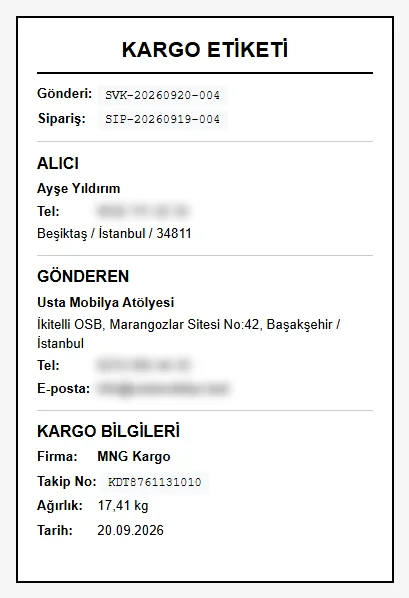
Etikette alıcı ve gönderen telefonları 0532 123 45 67 biçiminde, alıcı adresi açık adres ve altında posta kodu ile İlçe / İl satırı olarak yazılır (ör. 35100 Bornova / İzmir); yurt dışı adreste şehir, eyalet ve ülke yazılır. Müşteriye giden “Siparişiniz kargoya verildi” e-postasındaki teslimat adresi de aynı biçimdedir.
Müşteriye kargo e-postası
Gönderiler sayfasının üst çubuğundaki Müşteriye e-posta anahtarı açıkken, gönderi ilk kez Toplandı, Yolda veya Dağıtımda durumuna geçtiğinde müşteriye “kargoya verildi”, Teslim Edildi olduğunda “teslim edildi” e-postası gider. E-posta yalnızca müşteri kartında geçerli bir e-posta adresi varsa gönderilir.
