Bir ürünü Trendyol’da satmak için ürün sayfasında o ürüne bir “pazaryeri kaydı” açarsınız. Kayıt; Trendyol’daki marka, kategori ve barkod eşleşmesini, satış fiyatının nasıl hesaplanacağını ve fiyat/stok senkronu tercihlerini tutar.
Bu yazıda öğrenecekleriniz
- Ürün sayfasının Pazaryerleri sekmesinden Trendyol kaydı açmak
- Fiyat modlarını (Otomatik, Manuel, Marjlı) seçmek ve hesaplanan fiyatı okumak
- Ürünü onaya göndermek; Taslak, Beklemede, Aktif, Reddedildi durumları
- Fiyat ve stok senkronunun ne zaman ve hangi değerle çalıştığı
- Toplu pazaryeri gönderimi
Başlamadan önce
- Trendyol bağlantısı kurulmuş, marka ve kategoriler senkronize edilmiş olmalı: Trendyol Bağlantısını Kurma.
- Üründe barkod, açıklama ve görseller tanımlı olmalı; ürünün fiyatlandırması yapılmış olmalı: Fiyatlandırma Ekranı.
Pazaryerleri sekmesini açma
- Ürünler → Ürün Listesi’nden ürünü açın.
- Ürün sayfasındaki Pazaryerleri sekmesine tıklayın. Sekmedeki sayı, ürünün kaç pazaryeri kaydı olduğunu gösterir.

Yeni Trendyol kaydı açma
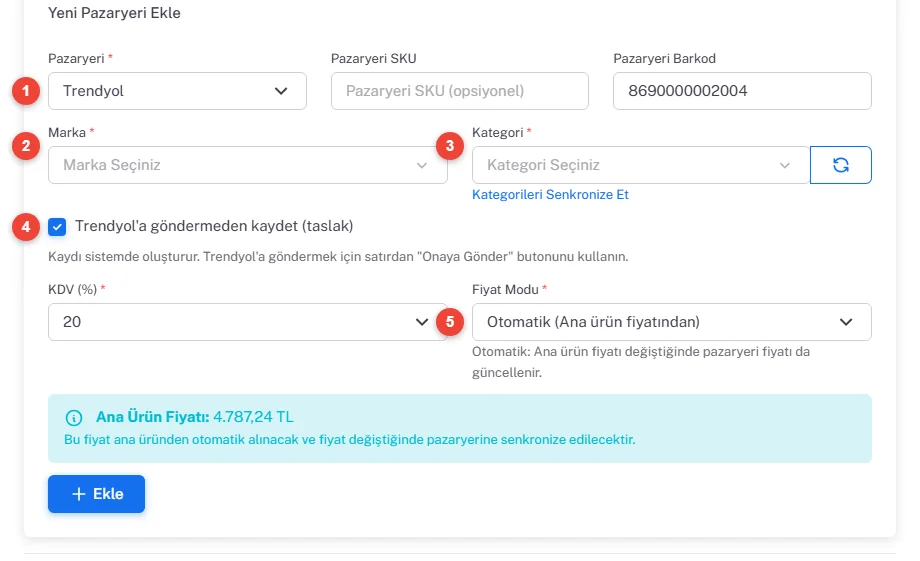
- Yeni Pazaryeri Ekle kartında Pazaryeri olarak Trendyol’u seçin. Trendyol’a özel alanlar açılır.
- Pazaryeri SKU isteğe bağlıdır; Pazaryeri Barkod ürünün barkoduyla dolu gelir.
- Marka ve Kategori seçin (ikisi de zorunlu; aramak için en az 2 harf yazın). Marka Trendyol’da anlık aranır. Kategori listesi boşsa Kategorileri Senkronize Et bağlantısını kullanın (yalnızca Sahip). Trendyol API ayarları girilmemiş ya da pasifse formun üstünde uyarı çıkar; Sahip Ayarları yeni sekmede aç bağlantısıyla ayarları tamamlayıp bu sekmeye dönerek aramaya devam edebilir, girdiği bilgiler kaybolmaz.
- Kategori seçince Kategori Özellikleri alanı açılır; Trendyol’un o kategori için istediği zorunlu özellikleri (renk, malzeme, boyut vb.) doldurun.
- Trendyol’a göndermeden kaydet (taslak) kutusu işaretli gelir. İşaretli bırakırsanız kayıt yalnızca FabLab’da oluşturulur; göndermeyi sonra satırdaki Onaya Gönder düğmesiyle yaparsınız.
- KDV (%) seçin (0, 1, 10, 20) ve Fiyat Modu’nu belirleyin (aşağıya bakın). Ekle’ye tıklayın.
Fiyat modları
“Ana ürün fiyatı”, ürünün fiyatlandırma ekranındaki KDV Dahil Fiyat’ıdır. Trendyol fiyatları KDV dahil olduğundan bu değer doğrudan kullanılır.
| Fiyat Modu | Trendyol satış fiyatı | Ne zaman? |
|---|---|---|
| Otomatik (Ana ürün fiyatından) | Ana ürün fiyatı; fiyatlandırma değişince pazaryeri fiyatı da güncellenir | Mağaza ve pazaryeri fiyatınız aynıysa |
| Manuel (Sabit fiyat) | Satış Fiyatı alanına yazdığınız tutar; Liste Fiyatı boşsa satış fiyatı kullanılır | Kampanya veya sabit pazaryeri fiyatı |
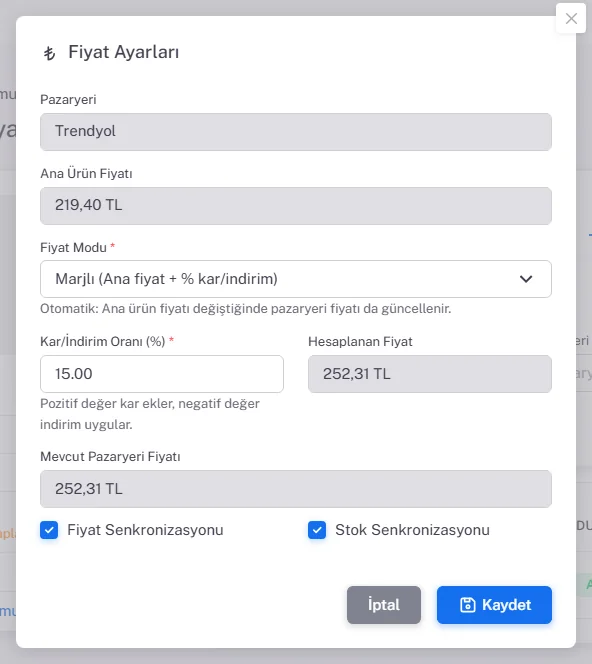
| Marjlı (Ana fiyat + % kar/indirim) | Ana fiyat × (1 + oran ÷ 100); negatif oran indirim uygular | Komisyonu fiyata yansıtmak için |
Örnek: Soya Mumu 220 g ürününün KDV dahil fiyatı 219,40 TL’dir. Trendyol komisyonunu karşılamak için Marjlı mod ve %15 oran seçildiğinde pazaryeri fiyatı 219,40 × 1,15 = 252,31 TL olur. Aynı mantıkla bir kozmetik üreticisi %−5 yazarak pazaryerinde %5 indirimli satabilir.
Onaya gönderme ve durumlar
Kayıtlar sekmenin altındaki tabloda listelenir: Pazaryeri, Pazaryeri Ürün ID, Pazaryeri SKU, Durum, Senkronizasyon (Fiyat / Stok rozetleri), Son Senkronizasyon ve İşlemler.
- Taslak kayıtta Onaya Gönder (kâğıt uçak) simgesine tıklayın. Ürün Trendyol’a iletilir, durum Beklemede olur ve “Ürün Trendyol’a gönderildi (onay sürecinde)” mesajı çıkar. Trendyol isteği işlerken satırda İşleme alındı rozeti görünür.
- Trendyol’un onay sonucu 15 dakikada bir kontrol edilir. Onaylanan ürün Aktif, reddedilen ürün Reddedildi olur. Sonucu beklemeden görmek için Senkronize Et (yenile) simgesine tıklayabilirsiniz.

| Durum | Anlamı |
|---|---|
| Taslak | Kayıt yalnızca FabLab’da; Trendyol’a gönderilmedi |
| Beklemede | Trendyol’a gönderildi, onay bekleniyor |
| Aktif | Ürün Trendyol’da satışta; fiyat ve stok senkronize ediliyor |
| Reddedildi | Trendyol ürünü kabul etmedi; hata mesajı satırın altında |
| Pasif | Ürün satışta değil |
Reddedilen ürünü düzeltme
Red veya senkron hatası olduğunda satırın altında kırmızı Senkronizasyon Hatası kutusu çıkar.
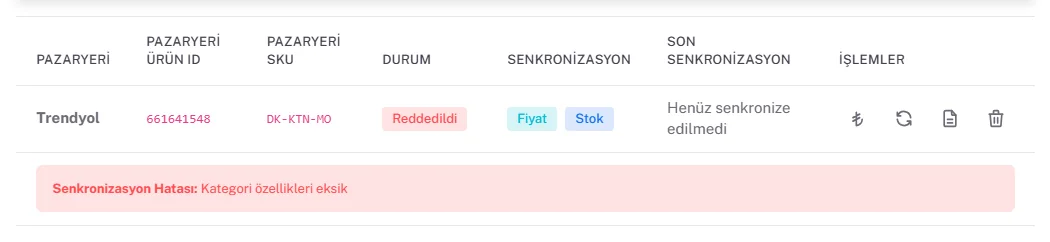
- Hata mesajını okuyun. En sık nedenler: eksik kategori özelliği, barkod çakışması, görsel eksikliği.
- Eksik ürün bilgisini ürün kartında tamamlayın. Kategori özelliği eksikse kaydı silip doğru özelliklerle yeniden ekleyin.
- Ürün Bilgilerini Senkronize Et ile açıklama ve görselleri tekrar gönderin, ardından Senkronize Et ile sonucu kontrol edin.
Fiyat ve stok senkronu
| Ne? | Ne zaman? | Hangi değer? |
|---|---|---|
| Stok | 15 dakikada bir, ayrıca Senkronize Et ile anında | Ürünün tüm depolardaki toplam eldeki stoğu; küsurat atılır (12,8 → 12) |
| Fiyat | Her gece 02:00’de, ayrıca Senkronize Et ile anında | Fiyat Modu’na göre hesaplanan fiyat |
Toplu pazaryeri gönderimi
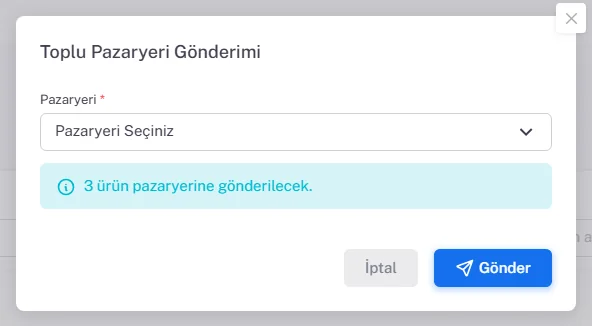
- Ürünler → Ürün Listesi’nde satır başındaki kutularla ürünleri seçin. Listenin üstünde “3 ürün seçildi” çubuğu çıkar.
- Pazaryerine Gönder’e tıklayın, açılan Toplu Pazaryeri Gönderimi penceresinde Pazaryeri seçip Gönder’e basın.