Abonelik ekranı hangi planda olduğunuzu, planın hangi modülleri içerdiğini, yenileme tarihini ve ödemelerinizi gösterir. Plan değiştirme ve ödeme de buradan yapılır.
Bu yazıda öğrenecekleriniz
- Abonelik sayfasını okumak: plan, durum, yenileme tarihi, plan özellikleri
- Planları karşılaştırmak, yükseltmek ve düşürmek
- Ödeme tutarının (KDV dahil) nasıl hesaplandığı ve ödeme adımları
- Abonelik ve ödeme geçmişi, iptal ve süre bitiminde ne olduğu
Başlamadan önce
Abonelik sayfası
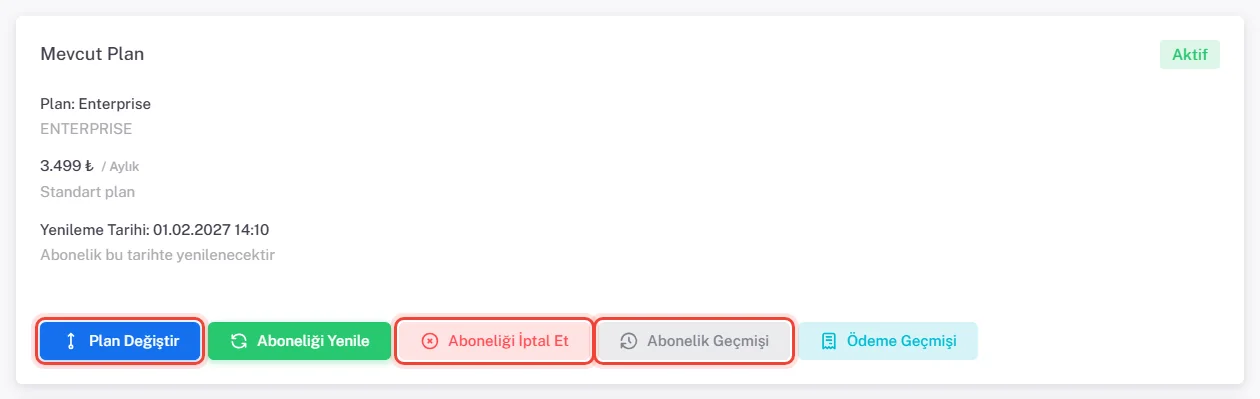
- Sağ üstteki profil fotoğrafınıza tıklayıp Abonelik’i seçin.
- Mevcut Plan kartında plan adı, aylık ücret, durum rozeti (Deneme, Aktif, İptal Edildi, Süresi Doldu) ve Yenileme Tarihi görünür. Deneme süresindeyseniz kalan gün sayısı da gösterilir; yenilemeye 7 gün ya da daha az kaldıysa “Yenileme Yaklaşıyor!” uyarısı çıkar.
- Plan Özellikleri kartı planınıza dahil modülleri ve sınırları listeler; Son Ödemeler son ödemeleri gösterir.
Planları karşılaştırma
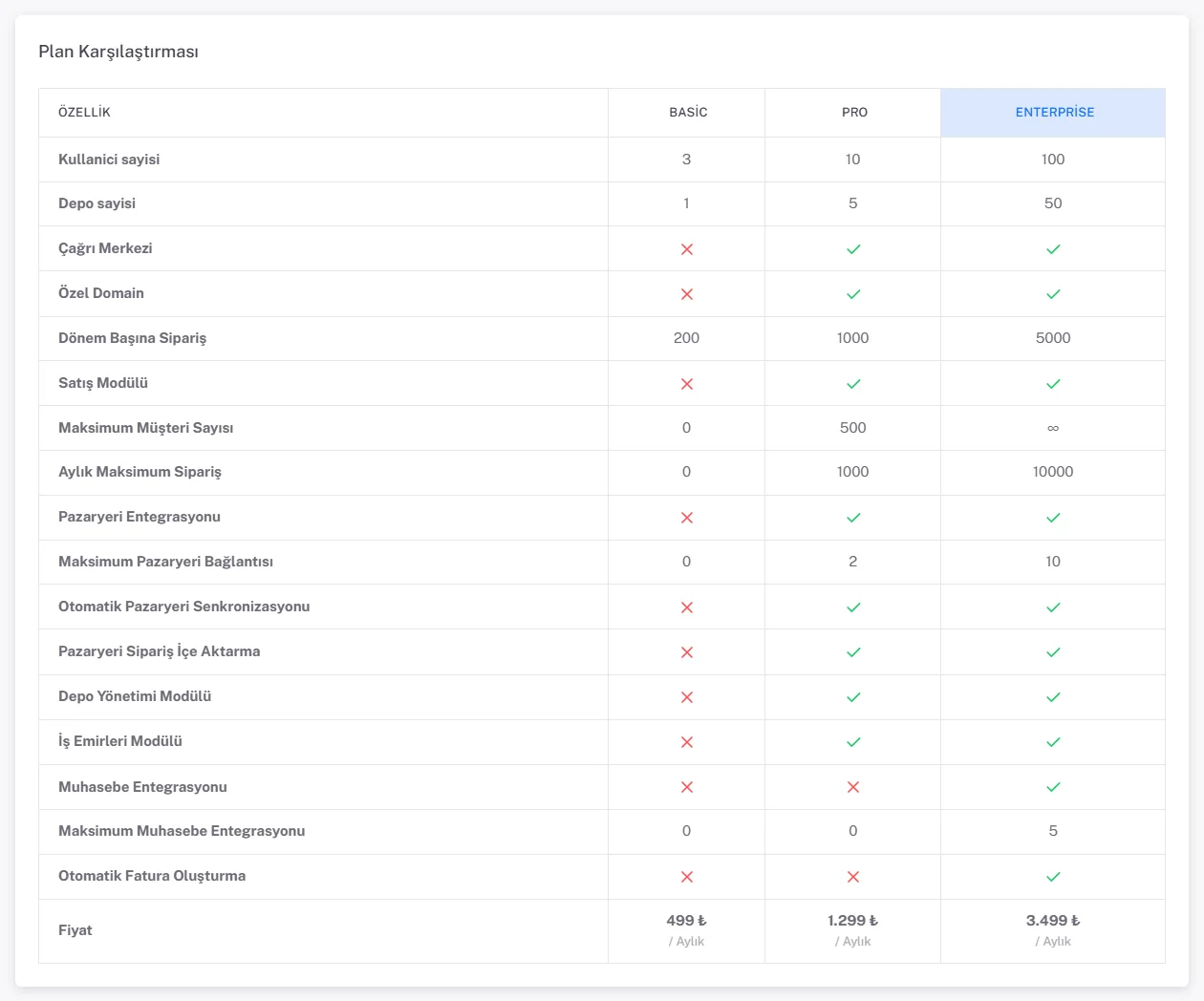
| Plan | Aylık (KDV hariç) | KDV dahil ödeme | Öne çıkanlar |
|---|---|---|---|
| Basic | 499 TL | 598,80 TL | 3 kullanıcı, 1 depo; maliyet, reçete, üretim |
| Pro | 1.299 TL | 1.558,80 TL | 10 kullanıcı, 5 depo; satış, kargo, iş emri, depo yönetimi, Trendyol (2 bağlantı) |
| Enterprise | 3.499 TL | 4.198,80 TL | 100 kullanıcı, 50 depo; Pro’nun tümü + Paraşüt muhasebe entegrasyonu ve otomatik fatura |
Deneme süresinde tüm modüller (en kapsamlı plan) açıktır; böylece satış, iş emri ve entegrasyonları da deneyebilirsiniz. Ayrıntılı karşılaştırma Plan Değiştir sayfasının altındaki Plan Karşılaştırması tablosundadır.
Plan değiştirme
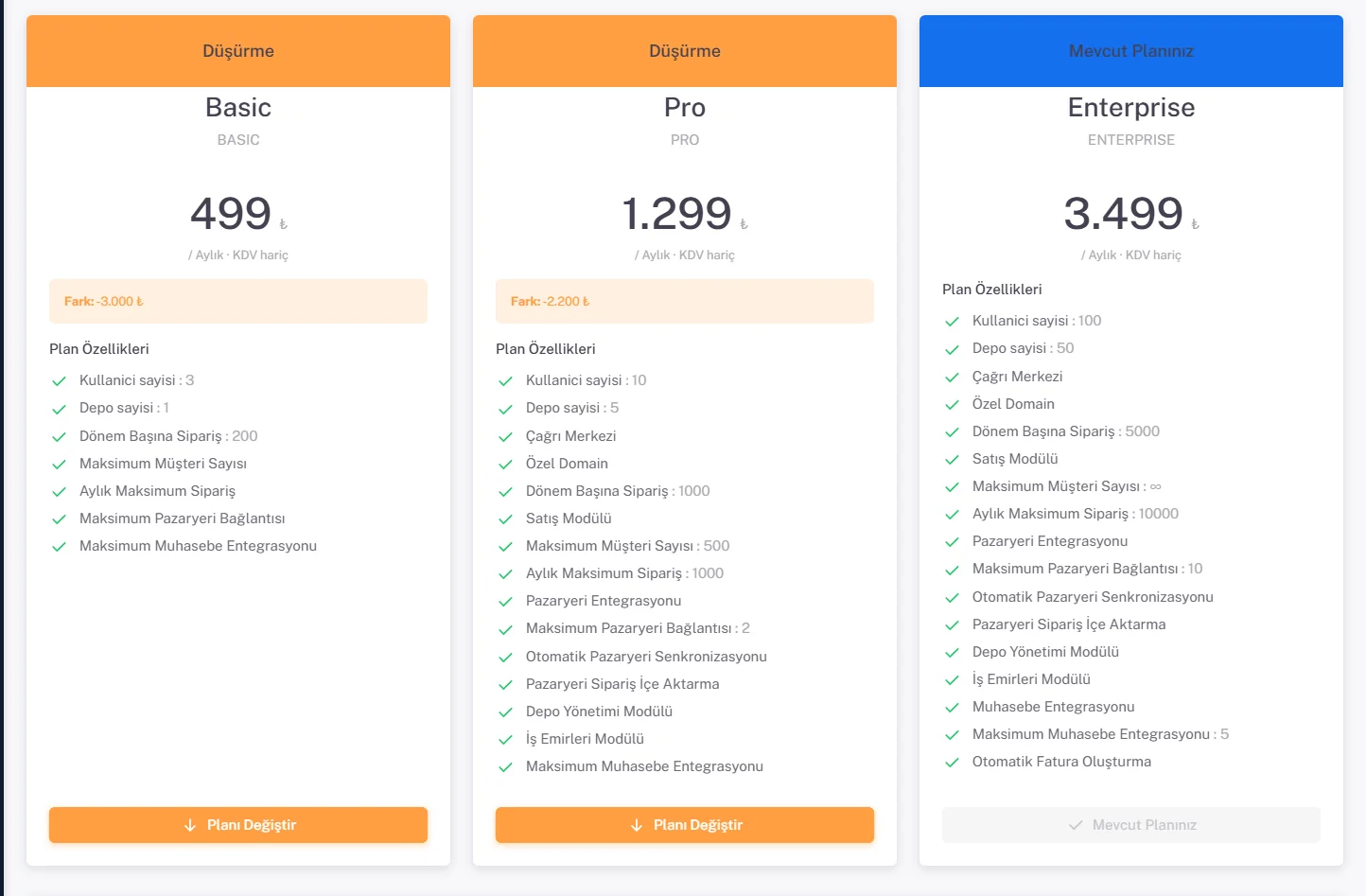
- Abonelik sayfasında Plan Değiştir’e tıklayın.
- Her plan kartının üstünde ne olacağı yazar: Mevcut Planınız, Yükseltme, Düşürme ya da (denemedeyseniz) Abonelik Başlat. Kartta ödenecek fark veya tutar gösterilir.
- İstediğiniz planın kartındaki düğmeye tıklayın. Düğmenin adı duruma göre değişir: denemedeyseniz Abonelik Başlat ve Ödeme Yap, yükseltmede Yükselt ve Ödeme Yap, düşürmede Planı Değiştir.
| Durum | Ne ödenir? | Örnek |
|---|---|---|
| Denemeden aboneliğe geçiş | Seçilen planın tam ücreti + KDV | Pro: 1.299 + %20 = 1.558,80 TL |
| Yükseltme | İki plan arasındaki fark + KDV | Pro → Enterprise: (3.499 − 1.299) = 2.200 + %20 = 2.640 TL |
| Düşürme | Ödeme yok; plan hemen değişir, yenileme tarihi değişmez | Enterprise → Pro: “Plan başarıyla değiştirildi. Yenileme tarihiniz değişmedi.” |
Müşteri, aylık sipariş, kullanıcı veya depo sınırı dolduğunda ilgili Yeni düğmesi form açmaz; Plan limitine ulaşıldı penceresi açılır. Pencerede sınıra takılan kaynak ve planınızdaki diğer sınırların kullanımı (ör. Depo 5 / 5) görünür. Sahip Planları karşılaştır ile plan değiştirme sayfasına geçer; Personel’e planı firma sahibinin yükseltebileceği yazılır.
Ödeme yapma
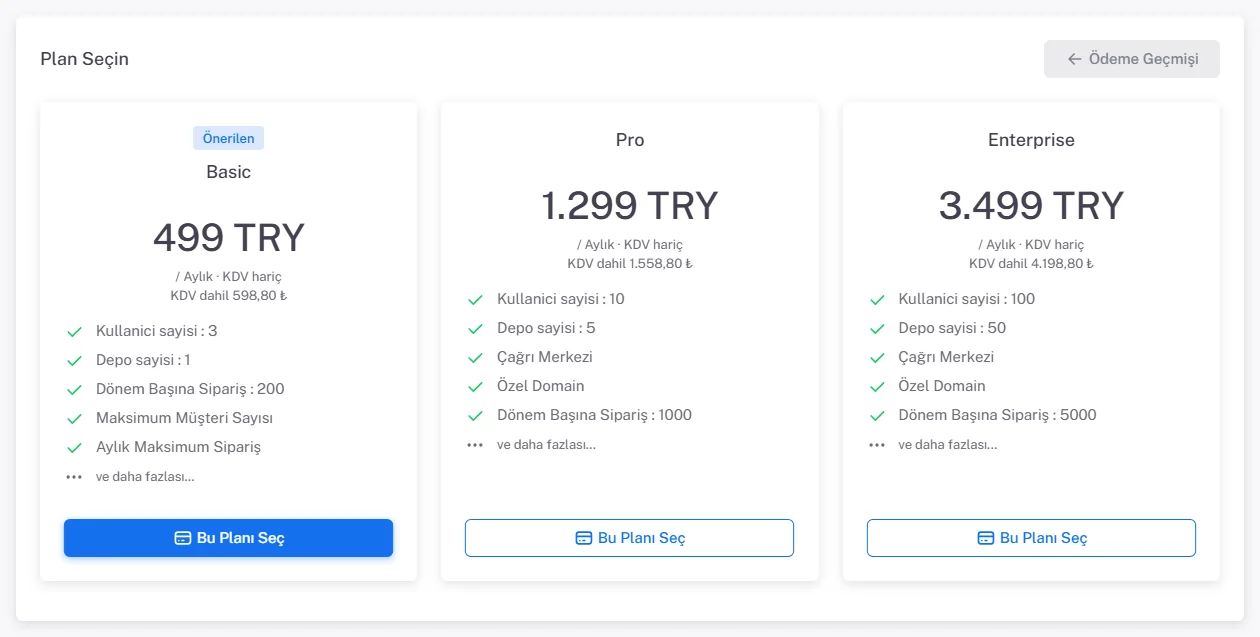
- Yükseltme, yenileme veya abonelik başlatma seçtiğinizde ödeme sayfası açılır. Hiç aboneliğiniz yoksa Abonelik sayfasında “Aktif Abonelik Bulunamadı” kartı ve Plan Seç ve Ödeme Yap düğmesi görünür; bu düğme Plan Seçin ekranını açar.
- Plan kartında KDV hariç fiyat ve altında KDV dahil tutar yazar. Bu Planı Seç’e tıklayın.
- Açılan güvenli ödeme formuna (PayTR) kart bilgilerinizi girin. Kart bilgileri FabLab’da saklanmaz.
- Ödeme onaylanınca başarı sayfası açılır, abonelik aktifleşir ve “Ödeme Onaylandı” e-postası gelir. Ödeme reddedilirse başarısız ödeme sayfası açılır; tekrar deneyebilirsiniz.
Abonelik ve ödeme geçmişi
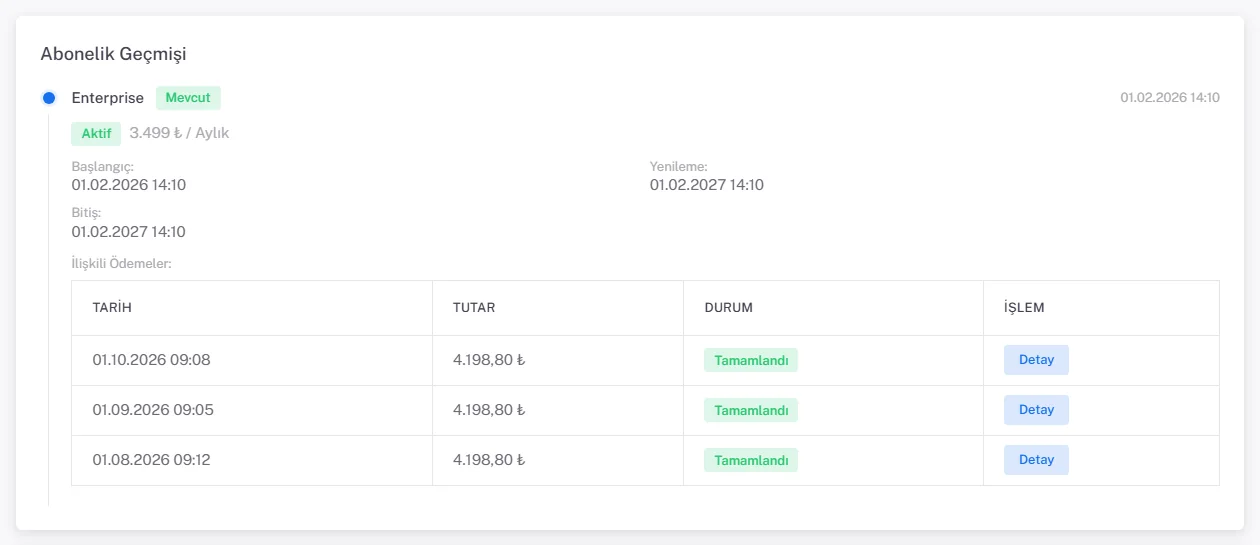
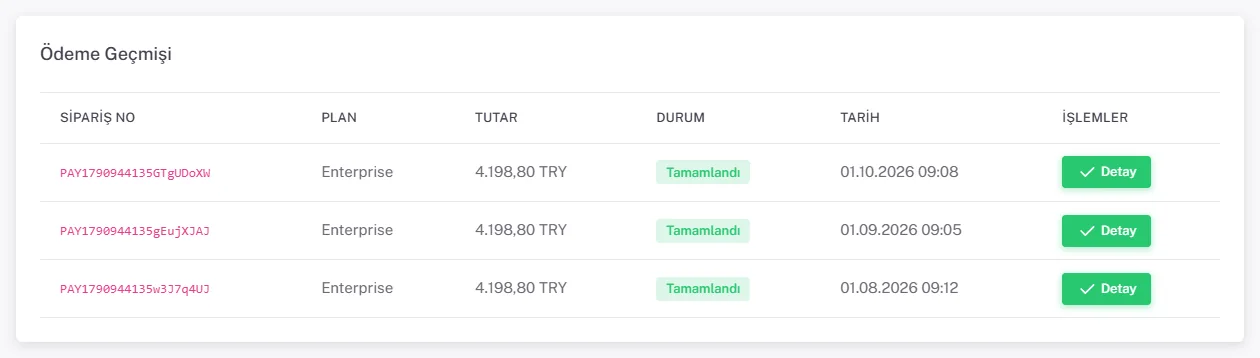
Abonelik Geçmişi sayfası her abonelik dönemini başlangıç, yenileme ve bitiş tarihleri ve ilişkili ödemelerle; Ödeme Geçmişi ise tüm ödemeleri sipariş numarası, plan, tutar, durum (Beklemede, İşleniyor, Tamamlandı, Başarısız, İade Edildi) ve tarihle listeler.
İptal ve süre bitimi
- Aboneliği İptal Et’e tıklayıp Evet, İptal Et ile onaylarsanız abonelik dönem sonunda sona erer; o tarihe kadar tüm özellikler açık kalır ve sayfada İptal Tarihi görünür.
- Abonelik veya deneme süresi bittiğinde verileriniz silinmez. Uygulama sayfaları yerine abonelik sayfası açılır ve “Aktif bir aboneliğiniz bulunmamaktadır. Lütfen abonelik oluşturun veya mevcut aboneliğinizi yenileyin.” uyarısı çıkar.
- Süre bittiğinde de Abonelik, Ödeme, Profil ve Destek ekranları açık kalır; ödeme yaptığınız anda tüm verilerinizle kaldığınız yerden devam edersiniz.
- Aboneliği Yenile düğmesi, aktif aboneliği bir sonraki dönem için şimdiden yenilemek üzere ödeme başlatır.