FabLab; stok tükendiğinde, bir üretim partisi tamamlandığında, sipariş için üretim gerektiğinde veya aboneliğinizle ilgili bir tarih yaklaştığında size bildirim gönderir. Bildirimler uygulama içinde zil menüsünde ve isterseniz e-posta olarak gelir.
Bu yazıda öğrenecekleriniz
- Zil menüsünü ve okunmamış bildirim sayısını kullanmak
- Tüm Bildirimler sayfasında okundu işaretlemek ve silmek
- Bildirim türü başına e-posta ve uygulama içi tercih yapmak
- Hangi olayların bildirim ürettiği
- Bildirim e-postalarının neye benzediği
Başlamadan önce
Bildirimler ve tercihler kişiseldir: her kullanıcı kendi bildirimlerini görür ve kendi tercihlerini belirler. Tüm roller kullanabilir.
Zil menüsü
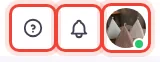
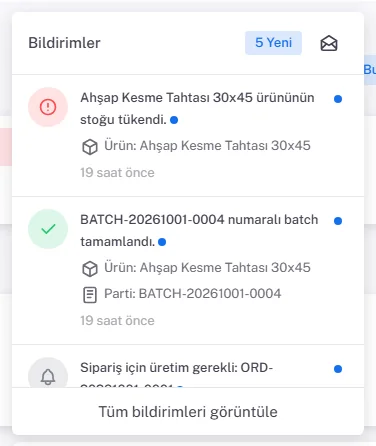
- Sağ üstteki zil simgesine tıklayın. Okunmamış bildirim varsa zilde kırmızı nokta görünür.
- Açılan menünün başlığında okunmamış sayısı yazar (ör. “5 Yeni”). Yanındaki zarf simgesi tümünü okundu işaretler.
- Her bildirimde ilgili ürün, üretim partisi veya sipariş numarası ve ne kadar önce geldiği yazar.
- En alttaki Tüm bildirimleri görüntüle bağlantısı bildirim sayfasını açar.
Tüm Bildirimler sayfası
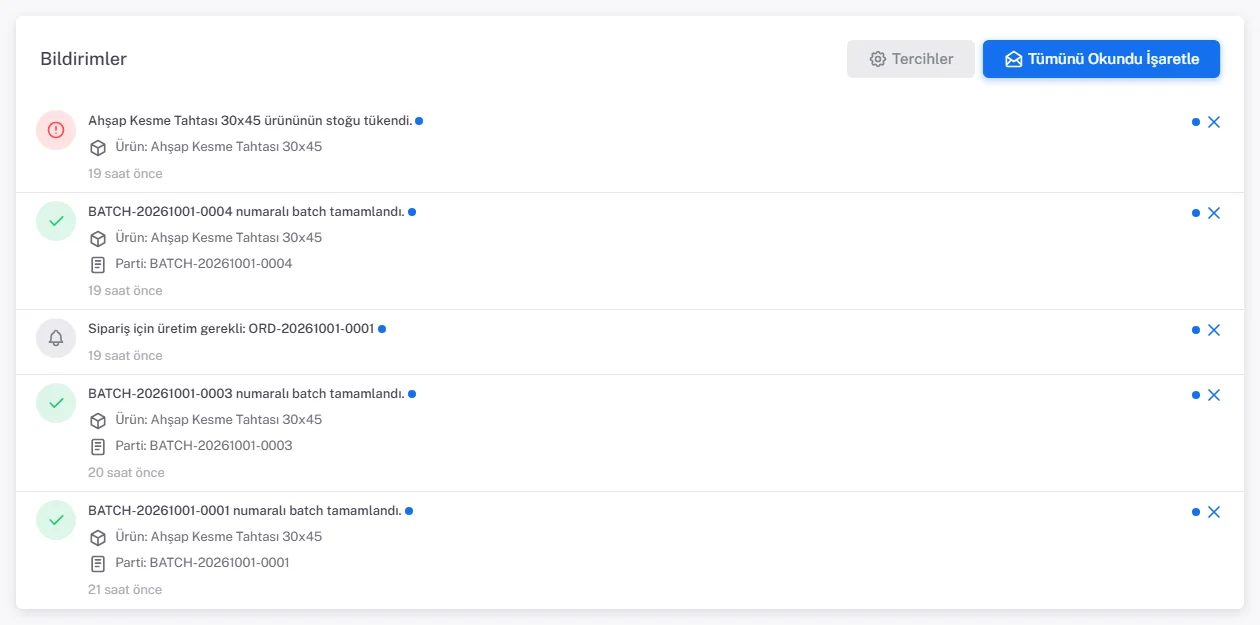
Sol menüde Sistem → Bildirimler (ya da zil menüsündeki Tüm bildirimleri görüntüle) bildirimlerinizi yeniden eskiye listeler. Her bildirimde başlık, ilgili ürün veya parti bilgisi ve ne kadar önce geldiği yazar.
- Satırın sağındaki mavi nokta okunmamış bildirimi gösterir; noktaya (Okundu işaretle) tıklayınca okundu işaretlenir.
- Çarpı (X) simgesi bildirimi siler.
- Tümünü Okundu İşaretle hepsini okundu yapar; Tercihler düğmesi tercihleri sağda bir panelde açar, bildirim listesi arkada kalır.
Bildirim tercihleri
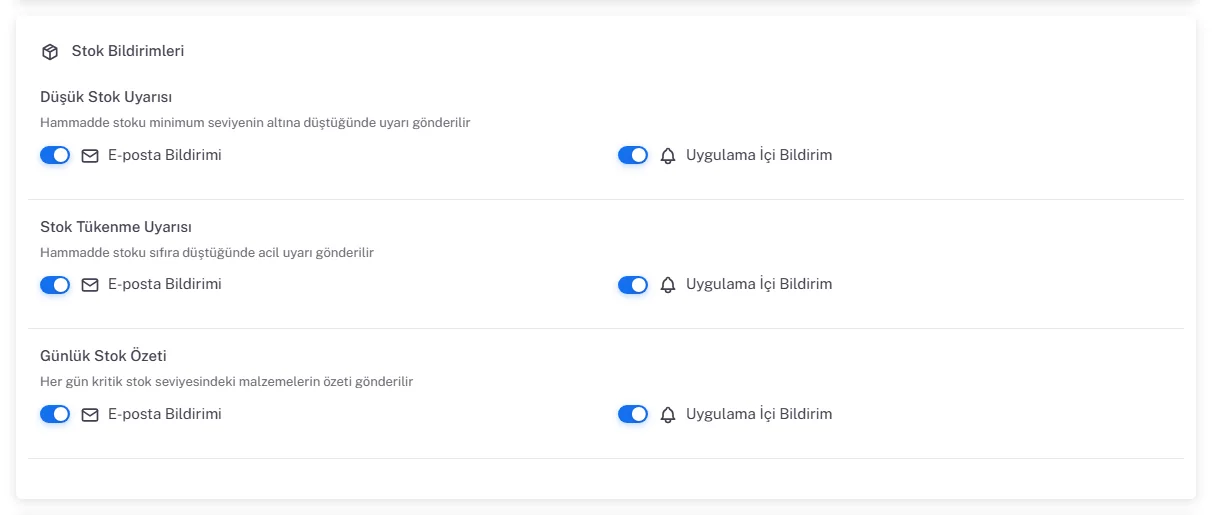
- Bildirimler sayfasında Tercihler’e tıklayın (panel açılır) ya da Sistem → Ayarlar → Bildirimler sekmesini açın. Ayarlar’a sağ üstteki profil menüsünden de ulaşabilirsiniz.
- Bildirimler konu başlıkları altında gruplanır; her bildirim türünün iki anahtarı vardır: E-posta ve Uygulama içi. İstemediğiniz kanalı kapatın.
- Tercihleri kaydet’e tıklayın. Kayıt sırasında düğme kilitlenir (çift gönderim olmaz); başarı ya da hata mesajı ekranın üstünde görünür.
Hangi olaylar bildirim üretir?
| Grup | Bildirim türleri |
|---|---|
| Faturalama Bildirimleri | Deneme Süresi Bitiş Uyarısı (7, 3 ve 1 gün için ayrı ayrı), Abonelik Yenileme Uyarısı (7, 3 ve 1 gün için ayrı ayrı), Abonelik Sona Erdi Bildirimi,Ödeme Onaylandı, Başarısız Ödeme, Ödeme İadesi, Abonelik Başlatıldı |
| Kullanıcı Bildirimleri | Kullanıcı Davet Maili |
| Stok Bildirimleri | Düşük Stok Uyarısı (hammadde minimumun altına indi), Stok Tükenme Uyarısı (stok sıfırlandı), Günlük Stok Özeti (her sabah kritik seviyedeki hammaddeler) |
| Üretim Bildirimleri | Üretim Tamamlama Bildirimi (batch tamamlandı), Geciken İş Emri Uyarısı (her sabah teslim tarihi geçmiş iş emirleri), Sipariş İçin Üretim Gerekli (siparişteki ürünlerin stoğu yetmiyor) |
| Satış ve Pazaryeri Bildirimleri | Yeni Pazaryeri Siparişi (Trendyol’dan sipariş aktarıldı), Sipariş Kargoya Verildi, Sipariş Teslim Edildi, Sipariş Teslim Edilemedi, Sipariş İptal Edildi, Sipariş İade Edildi, Pazaryeri Bildirimi İşlenemedi (Trendyol kargo/teslim/iade bildirimi tekrar denemelere rağmen işlenemedi) |
Stok uyarılarının ne zaman tetiklendiğini Kritik Stok Uyarıları Nasıl Çalışır? yazısında bulabilirsiniz. Gıda veya kozmetik gibi raf ömrü kısa hammadde kullanan işletmelerde Günlük Stok Özeti’ni e-posta olarak açık tutmak sabah planlamasını kolaylaştırır.
Bildirim e-postaları neye benzer?
Tüm e-postalar aynı düzende gelir; böylece hangi bildirimin ne istediğini ilk bakışta anlarsınız:
- Konu satırı [FabLab] ile başlar ve olayı söyler (ör. “[FabLab] Kritik stok: Meşe Kereste”, “[FabLab] Sipariş kargoya verildi: SIP-…”). Gelen kutusunda konunun yanında kısa bir özet satırı da görünür.
- Üstte FabLab logosu, altında olayın başlığı ve adınızla bir selamlama yer alır.
- Sipariş no, stok miktarı, tutar, tarih gibi ayrıntılar etiket ve değer tablosunda listelenir; dikkat isteyen değerler (ör. tükenen stok) kırmızı ya da turuncu yazılır.
- Yapmanız gereken bir şey varsa renkli bir uyarı kutusu ve ilgili sayfayı açan tek bir düğme bulunur (ör. Hammaddeyi görüntüle, Siparişi görüntüle). Düğme çalışmazsa altında yapıştırabileceğiniz adres de yazar.
- En altta destek adresi, yardım merkezi bağlantısı ve tercihe bağlı bildirimlerde Bildirim tercihleri bağlantısı vardır. Bu bağlantı doğrudan Ayarlar → Bildirimler sekmesini açar; e-postayı oradan kapatabilirsiniz.
Şifre sıfırlama, e-posta doğrulama, kullanıcı daveti, ödeme makbuzu ve abonelik başlangıcı gibi hesabınızla ilgili işlem e-postaları tercihlerden kapatılamaz; bu yüzden altlarında tercih bağlantısı yoktur.
Müşterilerinize giden e-postalar (ör. siparişin kargoya verildiği bildirimi) FabLab adıyla değil firmanızın adıyla gönderilir: üstte firma logonuz ya da adınız, altında telefon, e-posta ve web siteniz; en altta ticari unvan, adres ve vergi bilgileriniz yer alır. Müşteri e-postayı yanıtlarsa yanıt firmanızın e-posta adresine gelir. Bu bilgileri ve logoyu Sistem → Ayarlar → Firma bilgileri sekmesinden girersiniz: Firma Ayarları: Firma, Vergi Bilgileri ve Varsayılanlar.
İpuçları ve sık hatalar
Çok sayıda üretim partisi tamamlayan ekiplerde Üretim Tamamlama Bildirimi’nin e-postasını kapatıp yalnızca uygulama içi bırakmak gelen kutusunu sadeleştirir.
E-posta gelmiyorsa önce tercih sayfasında ilgili türün E-posta Bildirimi (tercihlerde E-posta) anahtarının açık olduğunu, sonra spam klasörünü kontrol edin. Profil e-postanız yanlışsa Profil sayfasından düzeltin.