Profil sayfası yalnızca sizin hesabınıza aittir: adınız, giriş e-postanız, şifreniz ve profil fotoğrafınız buradan yönetilir. Her rol kendi profilini düzenleyebilir.
Bu yazıda öğrenecekleriniz
- Profil sayfasına ulaşmak
- Ad Soyad ve e-posta güncellemek
- Şifre değiştirmek
- Profil fotoğrafı yüklemek ve silmek
- Firma bilgileri ve firma logosunun nerede olduğu
Başlamadan önce
- Şifre değiştirmek için mevcut şifrenizi bilmeniz gerekir. Unuttuysanız giriş ekranındaki Şifremi Unuttum bağlantısını kullanın ya da firmanızdaki Sahip’ten yardım isteyin: Kullanıcı Ekleme, Roller ve Yetkiler.
Profile ulaşma
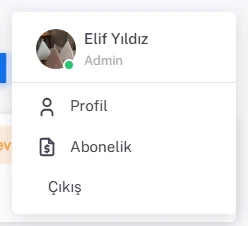
- Sağ üst köşedeki profil fotoğrafınıza (avatar) tıklayın.
- Açılan menüden Profil’i seçin. Aynı menüde Ayarlar, Abonelik (yalnızca Sahip) ve Çıkış da bulunur.
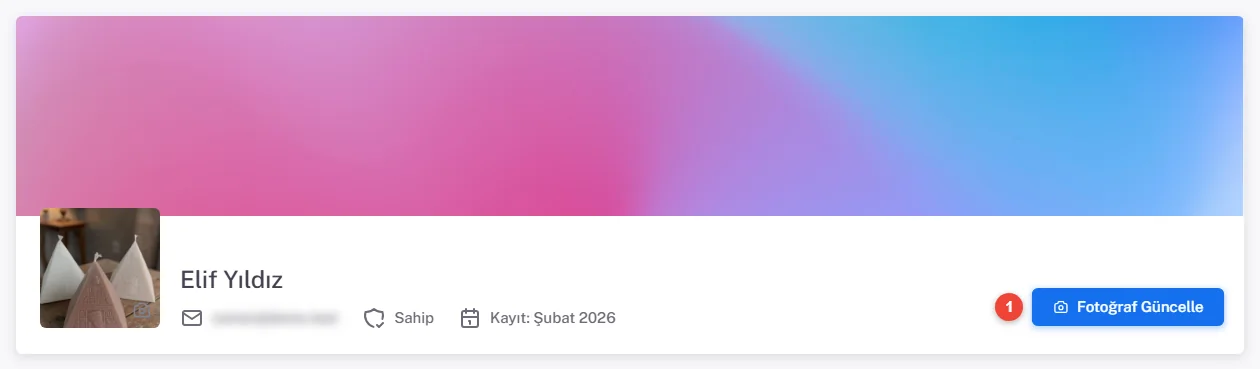
Profil sayfasının üstünde adınız, e-postanız, rolünüz ve kayıt tarihiniz; solda Hakkında, İletişim ve Özet kartları (üyelik süresi, hesap durumu, rol) bulunur. Sağdaki alan Profil ve Şifre sekmeleriyle değişir. Firma Sahibi’nde solda Firma ayarlarına git bağlantısı bulunur.
Ad ve e-posta güncelleme
- Profil sekmesindeki Profil Bilgileri kartında Ad Soyad ve E-posta alanlarını düzenleyin.
- Kaydet’e tıklayın. “Profil bilgileri başarıyla güncellendi.” mesajı çıkar.
Şifre değiştirme
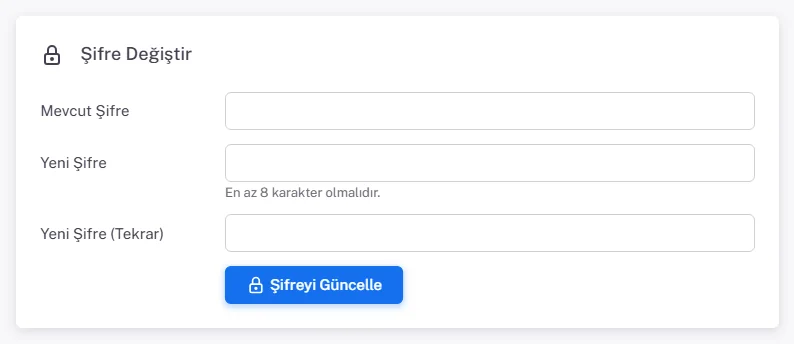
- Şifre sekmesine tıklayın.
- Mevcut Şifre alanına şu anki şifrenizi yazın.
- Yeni Şifre ve Yeni Şifre (Tekrar) alanlarına en az 8 karakterlik yeni şifrenizi girin.
- Şifreyi Güncelle’ye tıklayın.
Profil fotoğrafı
- Profil başlığındaki Fotoğraf Güncelle’ye (ya da fotoğrafın üzerindeki kamera simgesine) tıklayın.
- Profil Fotoğrafı Güncelle penceresinde Fotoğraf Seç ile bir görsel seçin. Dosya en fazla 2 MB olmalıdır.
- Yükle’ye tıklayın; fotoğraf sağ üstteki avatarda da hemen görünür.
- Fotoğrafı kaldırmak için aynı pencerede Mevcut Fotoğrafı Sil’i kullanın.
Firma bilgileri ve logo
Firma adı, iletişim ve vergi bilgileri ile müşteri e-postalarında görünen firma logosu profil sayfasında değil, Sistem → Ayarlar → Firma bilgileri sekmesindedir; bunları yalnızca Sahip değiştirebilir. Profil sayfasındaki Firma ayarlarına git bağlantısı sizi doğrudan bu sekmeye götürür. Ayrıntı: Firma Ayarları: Firma, Vergi Bilgileri ve Varsayılanlar.