Bir ekranda takıldığınızda ya da beklenmedik bir sonuç gördüğünüzde önce bilgi bankasında arayın; cevabı bulamazsanız destek talebi (ticket) açın. Talepleriniz ve destek ekibinin yanıtları tek bir yazışma olarak saklanır.
Bu yazıda öğrenecekleriniz
- Bulunduğunuz sayfadan ayrılmadan talep açmak ve “Bu sayfa için yardım” yazılarına bakmak
- Destek Merkezi’ne ulaşmak ve bilgi bankasında aramak
- Kategori, öncelik ve ek dosyayla yeni talep açmak
- Talep durumlarını okumak, yanıt yazmak, kendi yanıtınızı düzeltmek ve talebi kapatmak
Başlamadan önce
Destek menüsü ve Destek Merkezi
Sağ üstteki soru işareti simgesi bir menü açar. Destek ekibinin yanıtladığı ve sizden dönüş bekleyen talepler varsa simgede kırmızı sayı görünür. Menüde üç seçenek vardır:
- Bu sayfa için yardım / talep: Sayfadan ayrılmadan sağda talep paneli açılır (aşağıda).
- Taleplerim: Açtığınız talepler; yanıt bekleyen talep sayısı yanında yazar.
- Destek merkezi ve rehberler: Bilgi bankası ve arama.
Aynı panel üst çubuktaki Hızlı oluştur menüsünün Destek talebi seçeneğiyle de açılır.
- Destek Merkezi sayfasında Yeni Destek Talebi Oluştur ve Taleplerimi Görüntüle düğmeleri, altında Öne Çıkan Makaleler, Bilgi Bankası kategorileri ve Arama Yapın kutusu bulunur.

Yeni talep açma
Talep paneli, açtığınız sayfanın konusuna göre en üstte Bu sayfa için yardım kutusunu gösterir: o konunun birkaç yardım yazısı ve rehberin tamamına bağlantı (yeni sekmede açılır). Cevabı orada bulamazsanız formu doldurun. Doldurduğunuz sayfa ve form arka planda yerinde kalır; panel kapanınca kaldığınız yerden devam edersiniz.
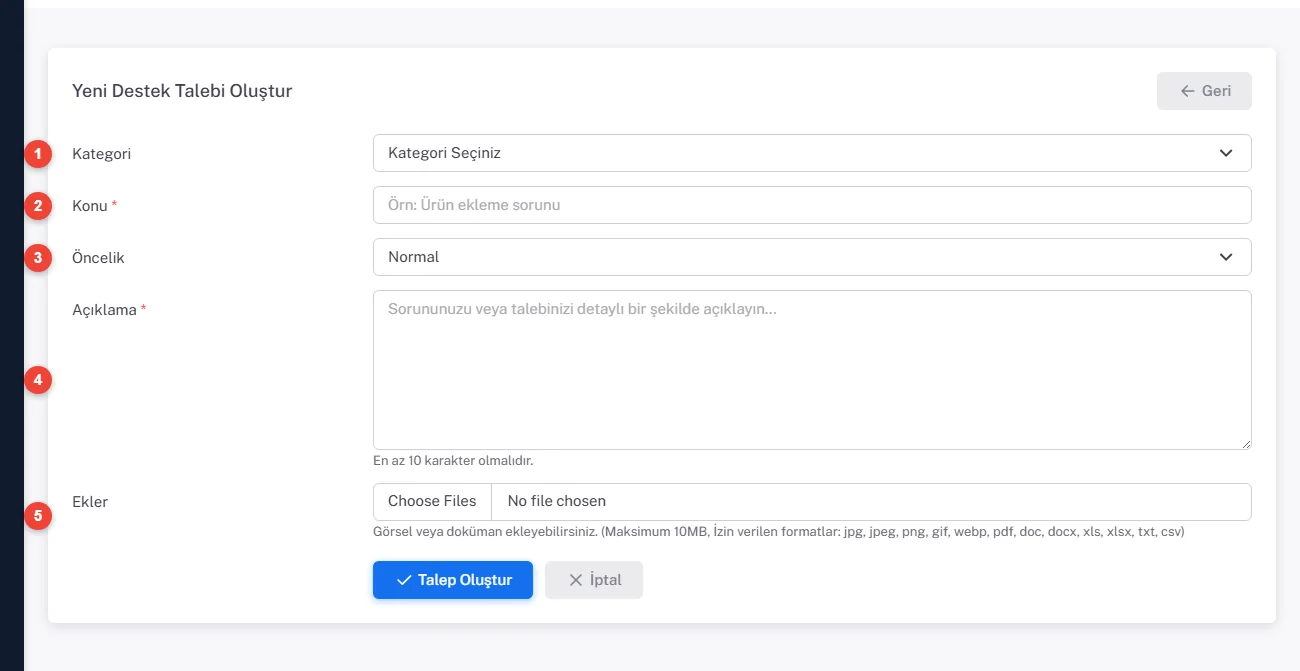
- Soru işareti menüsünden Bu sayfa için yardım / talep’e (ya da Destek Merkezi’nde Yeni Destek Talebi Oluştur’a) tıklayın.
- Kategori seçin (ör. teknik sorun, fatura ve ödeme, özellik talebi kategorileri). Doğru kategori talebin doğru kişiye gitmesini hızlandırır.
- Konu’ya kısa ve belirgin bir başlık yazın: “Reçete düzenlemede yeni kalem kaydedilmiyor” gibi.
- Öncelik seçin: Düşük, Normal, Yüksek veya Acil. Üretimi ya da satışı durduran sorunlar için Acil kullanın.
- Açıklama’ya (en az 10 karakter) ne yaptığınızı, ne beklediğinizi ve ne olduğunu yazın. İlgili kayıt numarasını (sipariş no, iş emri no, batch no) ekleyin.
- İlgili sayfa alanında talebi açtığınız sayfanın adresi hazır gelir; destek ekibi aynı ekranı açabilsin diye talebe eklenir. Değiştirebilir ya da silebilirsiniz.
- Ekler ile ekran görüntüsü veya dosya ekleyin: jpg, jpeg, png, gif, webp, pdf, doc, docx, xls, xlsx, txt, csv; her dosya en fazla 10 MB. Türü uygun olmayan bir dosya yüklenmez ve hangi dosyanın atlandığı kayıt mesajında yazar.
- Talebi gönder’e (sayfada Talep oluştur) tıklayın. Talebe bir numara verilir; bildirimdeki Talebi aç bağlantısı talebi yeni sekmede açar.
Taleplerinizi takip etme
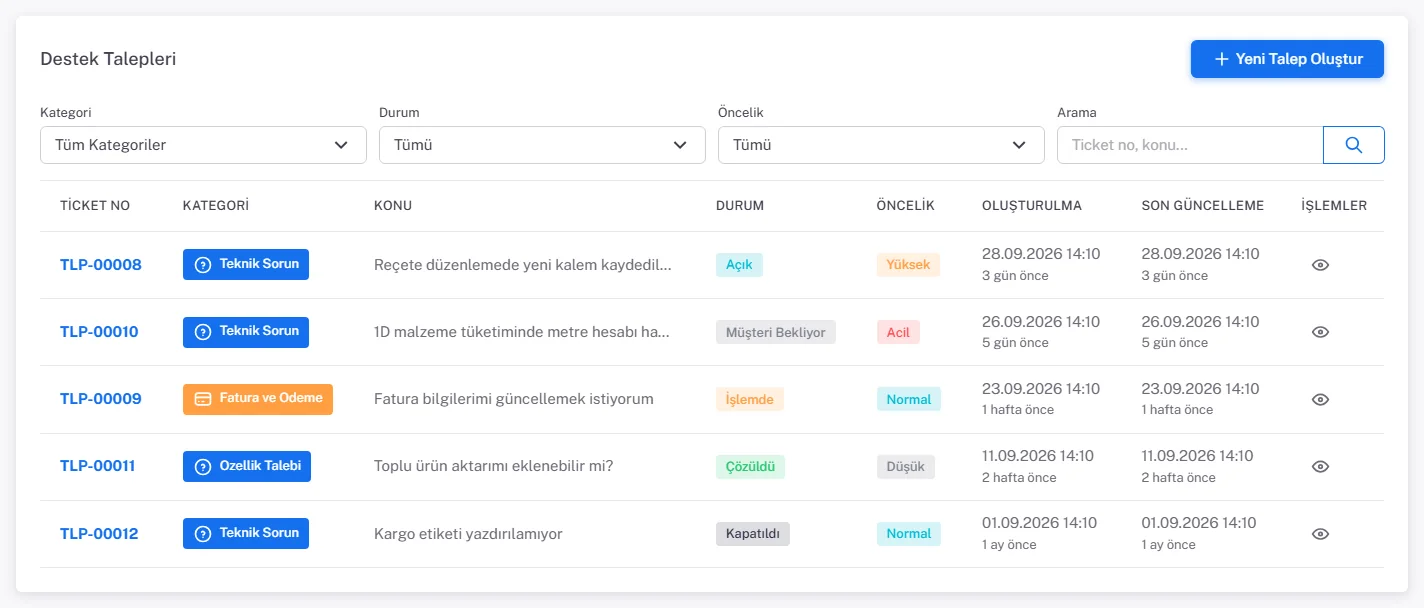
Taleplerimi Görüntüle (Destek Talepleri) sayfası taleplerinizi ticket no, kategori, konu, durum, öncelik ve tarihlerle listeler. Kategori, Durum, Öncelik ve Arama (ticket no veya konu) ile süzebilirsiniz.
| Durum | Anlamı |
|---|---|
| Açık | Talep oluşturuldu, henüz yanıtlanmadı |
| İşlemde | Destek ekibi yanıt verdi veya talep üzerinde çalışıyor |
| Destek Yanıtı Bekleniyor | İşlemdeki talebe siz yanıt yazdınız; destek ekibinin yeniden dönüşü bekleniyor (görsellerdeki eski adı: Müşteri Bekliyor) |
| Çözüldü | Destek ekibi sorunu çözdü olarak işaretledi |
| Kapatıldı | Talep kapandı; yeni yanıt eklenemez |
Yanıt yazma ve talebi kapatma
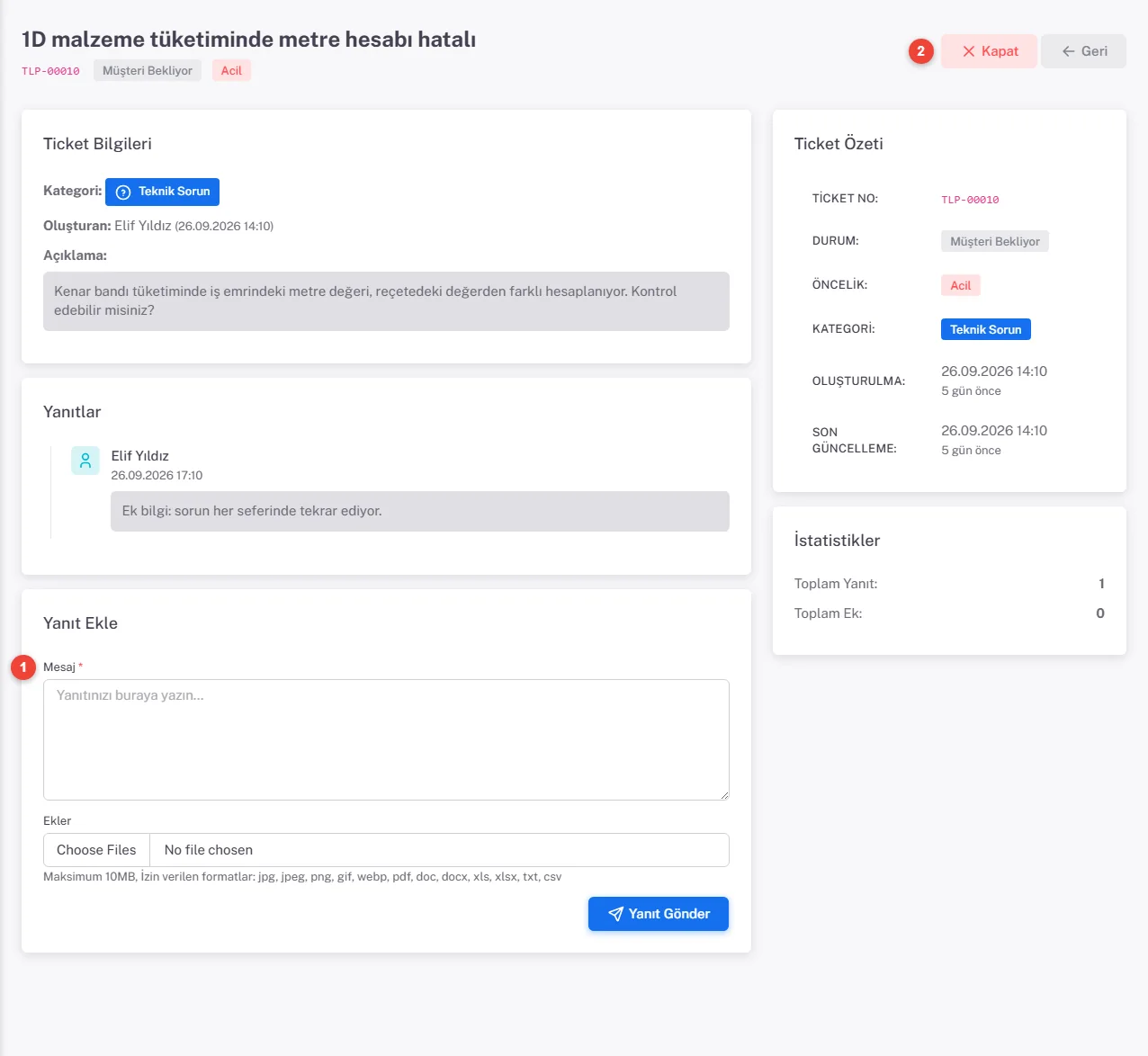
- Listede talebe tıklayın. Solda Talep bilgileri ve Yanıtlar, sağda Talep özeti görünür. Destek ekibinin yanıtları “Destek ekibi” rozetiyle işaretlenir.
- Yanıt ekle bölümüne Mesaj’ınızı yazın, gerekirse Ekler ile dosya ekleyip Yanıt gönder’e (ya da Ctrl+Enter) basın. Sayfa yenilenmez; yanıtınız listeye eklenir ve talebin durumu yerinde güncellenir.
- Kendi yanıtınızda yazım hatası varsa yanıtın sağındaki kalem simgesiyle metni yerinde düzeltip Kaydet’e basın (Esc vazgeçer); çöp kutusu yanıtı onayla siler. Destek ekibinin yanıtları ve kapatılmış talepteki yanıtlar değiştirilemez.
- Sorununuz çözüldüyse sağ üstteki Kapat’a tıklayıp onaylayın. Çözüldü veya Kapatıldı durumundaki talepte Kapat düğmesi görünmez.