Gösterge paneli (menüde Dashboard), giriş yaptığınızda açılan ilk ekrandır. Bugün ilgilenmeniz gereken işleri, seçtiğiniz dönemin ciro ve kârını, kritik stokları ve yaklaşan teslimleri tek sayfada toplar.
Bu yazıda öğrenecekleriniz
- İlk girişte açılan tanıtım turu ve Başlangıç listesi
- Panelin bölümleri ve her birinin hangi ekrana götürdüğü
- Dikkat gerektirenler şeridinin ne zaman, hangi işleri gösterdiği
- Dönem seçimi ve gelir-maliyet-kâr grafiğinin okunması
- Sol menüdeki sayı rozetlerinin anlamı
- Üst çubuktaki “Hızlı oluştur”, destek, bildirim ve kullanıcı menüsü
Başlamadan önce
- Panel tüm rollere açıktır. Görüntüleyici rolündeki kullanıcılar yeni kayıt açan hızlı işlem düğmelerini (Sipariş, İş emri, Üretim, Gönderi) görmez.
- Satış ve iş emri kartları yalnızca bu modüller planınızda açıksa görünür (Pro ve Enterprise).
Tanıtım turunu izleyin
Panele ilk girişinizde kısa bir tur kendiliğinden açılır ve ekranın ana bölümlerini sırayla gösterir: sol menü, Hızlı oluştur, dönem seçici, dikkat gerektirenler şeridi ve Destek menüsü. Her adımın altında kaçıncı adımda olduğunuz yazar (ör. 3 / 6).
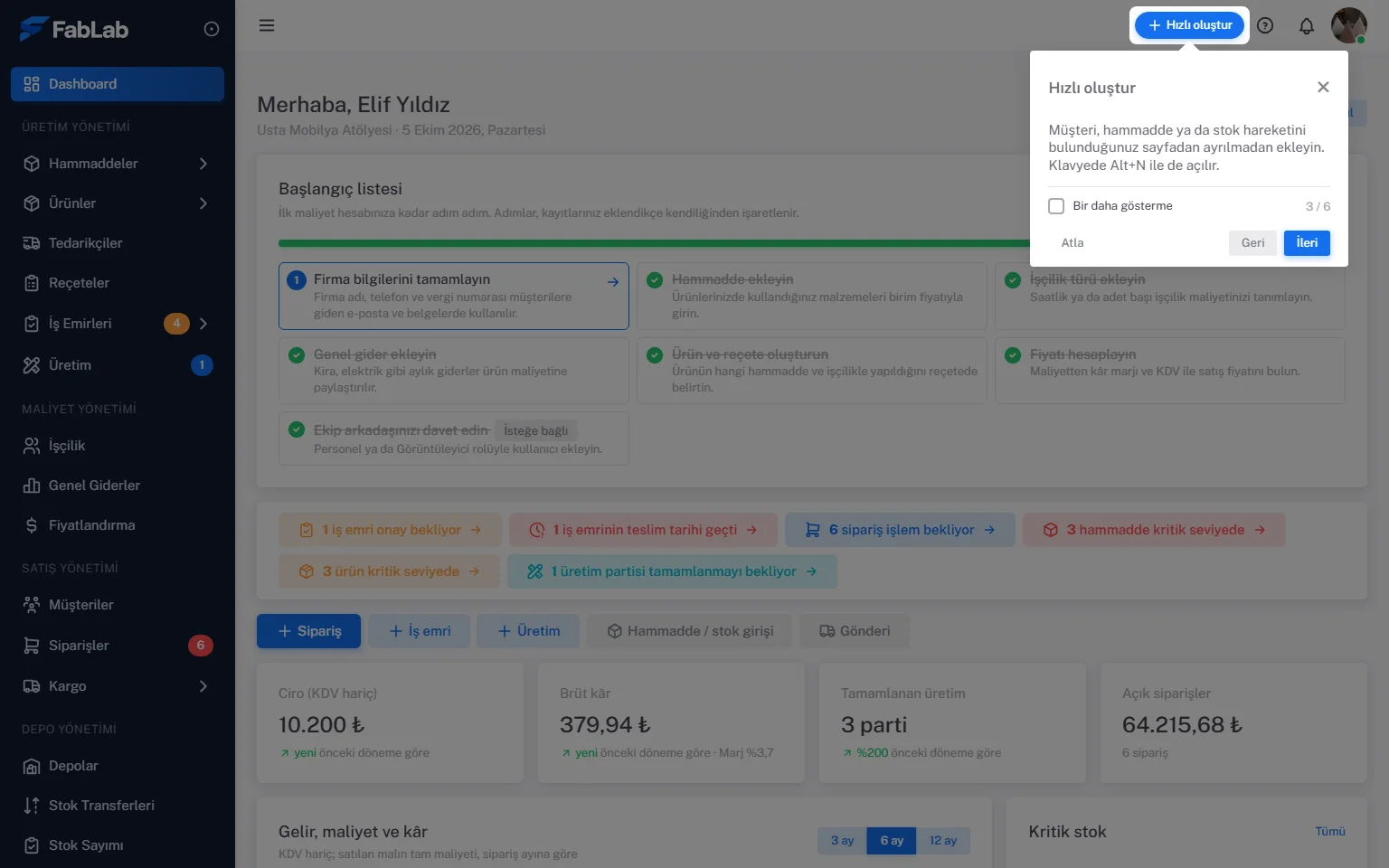
- İleri ile sonraki adıma, Geri ile öncekine geçin; klavyede sağ ve sol ok tuşları da çalışır.
- Son adımda Bitir'e tıklayın. Son adımdaki Yardım bağlantısı bu yazıyı yeni sekmede açar.
- Turu yarıda bırakmak için Atla'ya, sağ üstteki çarpıya ya da Esc tuşuna basın.
- Bir daha gösterme kutusunu işaretleyip turu kapatırsanız o tur kendiliğinden bir daha açılmaz. İşaretlemeden kapattığınız ya da bitirdiğiniz tur da tekrar açılmaz; yalnızca turun içeriği yenilenirse bir kez daha gösterilir.
- Diğer ekranların turları o ekrana ilk girdiğinizde açılır. Art arda tur açılmaması için bir oturumda en fazla bir tur kendiliğinden başlar; açık bir pencere ya da hatalı form varken tur başlamaz.
- Dar ekranda (telefon) tur kartı ekranın altında açılır ve anlatılan bölüm çerçeveyle vurgulanır. Sol menü kapalıyken menü adımı, menüyü açan üç çizgi simgesini gösterir.
- Rolünüzün ya da planınızın göstermediği bölümlerin adımları kendiliğinden atlanır.
Başlangıç listesi
Panelin üstündeki Başlangıç listesi, ilk maliyet hesabınıza kadar yapılacakları sıralar. Adımlar, kayıtlarınız eklendikçe kendiliğinden işaretlenir; ayrıca bir şey işaretlemeniz gerekmez. İlerleme çubuğu kaç adımın tamamlandığını gösterir (ör. 4 / 6).
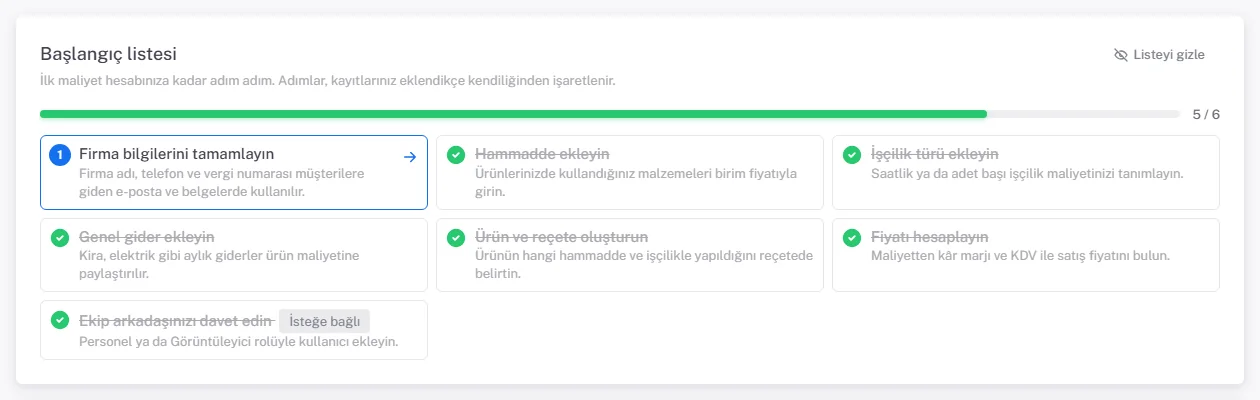
| Adım | Ne zaman tamamlanır? | Tıklayınca açılan ekran |
|---|---|---|
| Firma bilgilerini tamamlayın | Firma adı, telefon ve vergi numarası girilmişse | Sistem → Ayarlar → Firma bilgileri |
| Hammadde ekleyin | En az bir hammadde varsa | Hammadde listesi |
| İşçilik türü ekleyin | En az bir işçilik türü varsa | İşçilik listesi |
| Genel gider ekleyin | En az bir genel gider varsa | Genel Giderler listesi |
| Ürün ve reçete oluşturun | Varsayılan reçetesi olan en az bir ürün varsa | Ürün listesi |
| Fiyatı hesaplayın | En az bir fiyatlandırma kaydı varsa | Fiyatlandırma listesi |
| Ekip arkadaşınızı davet edin (isteğe bağlı) | Firmada sizden başka kullanıcı varsa | Kullanıcılar |
- Bir adıma tıkladığınızda ilgili ekran, o ekranın turuyla birlikte açılır. Sıradaki adım mavi çerçeveyle işaretlidir.
- Altı zorunlu adım bitince liste "Tebrikler, kurulum tamamlandı" mesajına dönüşür ve birkaç gün sonra kendiliğinden kaybolur. İsteğe bağlı davet adımı ilerlemeye sayılmaz.
- Listeyi gizle listeyi firmanızdaki herkes için kapatır. Bu düğmeyi ve davet adımını yalnızca Sahip görür.
- Listeyi Sahip ve Personel görür; Görüntüleyici görmez. Personel firma bilgilerini değiştiremez; bu adımı firma sahibi tamamlar.
Panelin bölümleri
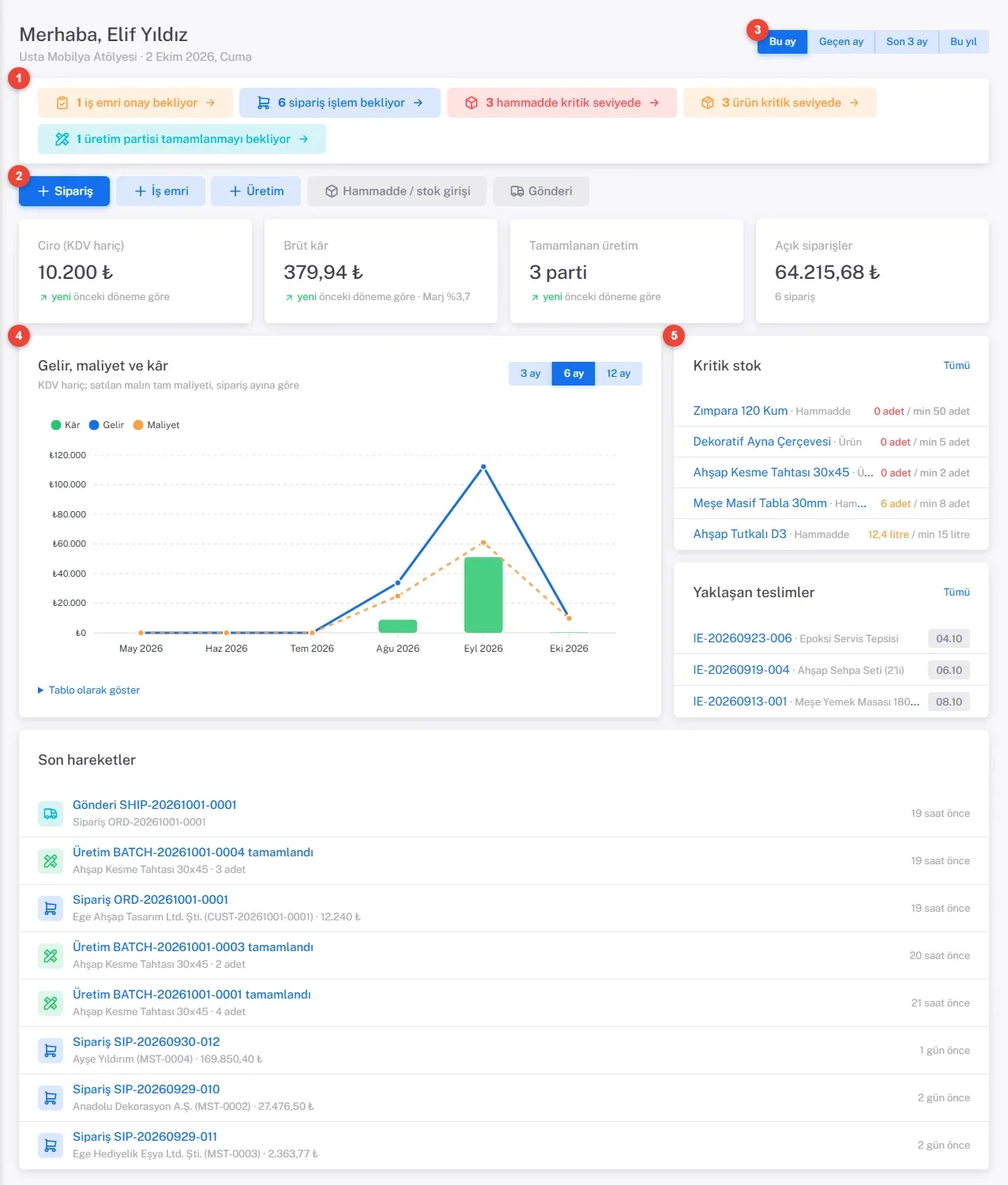
| Bölüm | Ne gösterir? | Tıklayınca |
|---|---|---|
| 1 Dikkat gerektirenler | Bekleyen işlerin sayısı | İlgili listeyi süzülmüş olarak açar |
| 2 Hızlı işlemler | Sipariş, İş emri, Üretim, Hammadde / stok girişi, Gönderi | Yeni kayıt formunu açar. Hammadde / stok girişi sayfadan ayrılmadan stok girişi penceresini açar: hammaddeyi adıyla ya da barkodla arayın, Kaydet ve bir tane daha ile irsaliyedeki kalemleri art arda girin |
| Dönemsel kartlar | Ciro (KDV hariç), Brüt kâr, Tamamlanan üretim, Açık siparişler | Satış raporu, Kârlılık raporu, üretim listesi, sipariş listesi |
| 4 Gelir, maliyet ve kâr | Son 3, 6 veya 12 ayın aylık ciro, maliyet ve kârı | Tablo olarak göster ile rakamları açar |
| 5 Kritik stok / Yaklaşan teslimler | Minimumuna inen kalemler, 7 gün içinde teslimi olan iş emirleri | Kaydın kendisi ya da Tümü ile tam liste |
| Son hareketler | Son siparişler, gönderiler ve tamamlanan üretimler | Kaydın detay sayfası |
Dikkat gerektiren işleri açın
Şerit yalnızca sayısı sıfırdan büyük olan işleri gösterir. Hiç bekleyen iş yoksa "Bekleyen iş yok — her şey yolunda." yazar.

| Şeritteki metin | Neyi sayar? | Açılan ekran |
|---|---|---|
| iş emri onay bekliyor | Durumu Onay Bekliyor olan iş emirleri | İş emri listesi, Onay Bekliyor süzgeciyle |
| iş emrinin teslim tarihi geçti | Tamamlanmamış ve iptal edilmemiş, teslim tarihi geçmiş iş emirleri | Geciken İş Emirleri raporu |
| sipariş işlem bekliyor | Beklemede, Onaylandı ve İşleniyor durumundaki siparişler | Sipariş listesi |
| hammadde kritik seviyede | Minimum stoğu tanımlı ve stoğu minimuma eşit ya da altında olan aktif hammaddeler | Hammadde listesi, kritik süzgeciyle |
| ürün kritik seviyede | Stok takibi açık, stoğu minimumuna inmiş ürünler | Ürün listesi, kritik süzgeciyle |
| üretim partisi tamamlanmayı bekliyor | Durumu Beklemede olan Batch kayıtları (üretim partileri) | Üretim listesi, Beklemede süzgeciyle |
Dönemi seçin ve kârı okuyun
- Sağ üstteki Bu ay, Geçen ay, Son 3 ay veya Bu yıl düğmelerinden birine tıklayın. Dönemsel kartlar seçilen döneme göre yenilenir.
- Kartlardaki yeşil veya kırmızı ok, değerin bir önceki eşit döneme göre değişimini gösterir (Bu ay seçiliyken geçen ayın aynı gününe kadarki kısımla karşılaştırılır). Önceki dönem sıfırsa "yeni" yazar. Açık siparişler kartı döneme bağlı değildir; o an açık olan tüm siparişleri sayar.
- Grafik kartında 3 ay, 6 ay veya 12 ay seçerek aylık seriyi uzatın.
Grafikte ciro ve maliyet çizgi, kâr sütun olarak çizilir. Tutarlar KDV hariçtir ve maliyet, satılan ürünlerin tam maliyetidir (hammadde, işçilik ve genel gider payı). Sipariş, sipariş tarihinin ayına yazılır. Brüt kâr kartı ve grafik, Kârlılık raporuyla aynı hesabı kullanır.
Kritik stok ve yaklaşan teslimleri izleyin
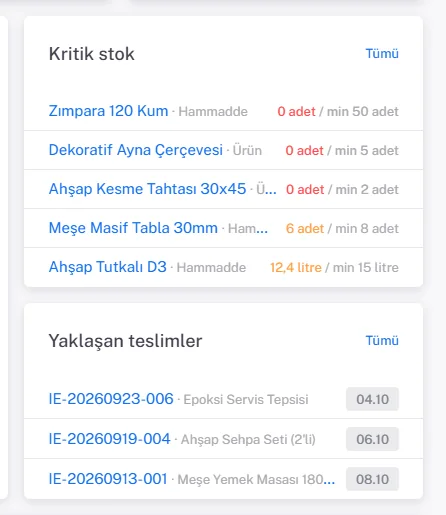
- Kritik stok kartı, minimumuna en çok yaklaşmış (oranca) ilk beş kalemi gösterir. Örnekte Zımpara 120 Kum 0 adet / min 50 adet ile ilk sıradadır. Tümü bağlantısı hammadde listesini kritik süzgeciyle açar.
- Yaklaşan teslimler kartı, teslim tarihi önümüzdeki 7 gün içinde olan ya da geçmiş, kapanmamış iş emirlerini gösterir. Tarih rozeti gecikmişse "… gün gecikti", bugünse "bugün" yazar.
Minimum stoğun nasıl belirleneceği için Kritik Stok Uyarıları Nasıl Çalışır? yazısına bakın.
Sol menüde gezinin
Menü işin akışına göre başlıklara ayrılmıştır: Üretim Yönetimi, Maliyet Yönetimi, Satış Yönetimi, Depo Yönetimi, Pazaryeri Entegrasyonu, Raporlama ve Sistem. Ok işaretli öğeler (ör. Hammaddeler) tıklanınca alt menüyü açar.
| Sistem bölümündeki öğe | Ne içerir? |
|---|---|
| Denetim Kayıtları | Kim neyi, ne zaman değiştirdi (yalnızca Sahip) |
| Bildirimler | Tüm bildirimleriniz; okundu işaretleme ve silme |
| Ayarlar | Sekmeler: Firma bilgileri (iletişim, adres, vergi bilgileri, logo), Üretim ve fiyat varsayılanları, Bildirimler (tercihler), Döviz kurları, Kullanıcılar ve Abonelik ve fatura (yalnızca Sahip), Entegrasyonlar (planınızda varsa). Ayrıntı: Firma Ayarları. |
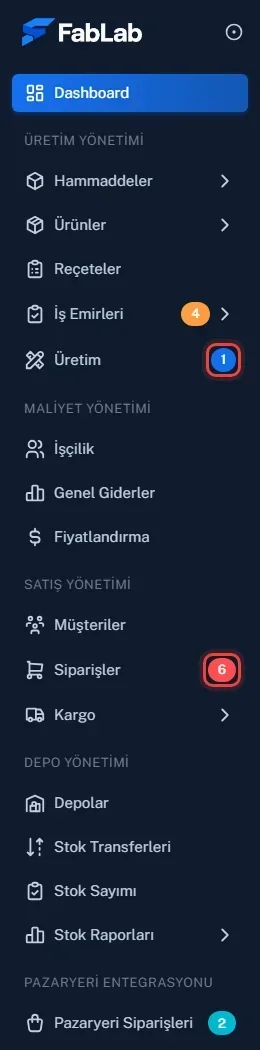
| Rozet | Neyi sayar? |
|---|---|
| İş Emirleri (turuncu) | Onay Bekliyor, Planlandı, Üretimde ve Beklemede durumundaki iş emirleri |
| Üretim (mavi) | Tamamlanmayı bekleyen üretim partileri |
| Siparişler (kırmızı) | Beklemede, Onaylandı ve İşleniyor durumundaki siparişler |
| Pazaryeri Siparişleri (açık mavi) | Bekleyen veya içe aktarılmış pazaryeri siparişleri |
Üst çubuğu kullanın
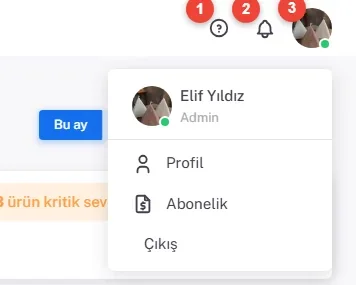
- Hızlı oluştur (artı simgeli mavi düğme; klavyede Alt+N): bulunduğunuz sayfadan ayrılmadan yeni kayıt açar. Müşteri, Tedarikçi, Hammadde (kısa form) ve Destek talebi sağda bir panelde açılır; Stok hareketi stok giriş / çıkış penceresini açar (hammaddeyi adıyla ya da barkodla ararsınız); Sipariş ve İş emri kendi sayfalarına gider (yanlarında ok simgesi vardır). Menüde yalnızca rolünüzün oluşturabildiği ve planınızda açık olan kayıtlar görünür: Görüntüleyici yalnızca Destek talebini görür. Planınızın müşteri ya da sipariş sınırı dolduysa form yerine plan kullanım penceresi açılır. Dar ekranlarda düğme yalnızca artı simgesi olarak görünür.
- Destek (soru işareti simgesi): Bu sayfa için yardım / talep bulunduğunuz sayfanın yardım yazılarını ve talep formunu panelde açar; Taleplerim ve Destek merkezi ve rehberler bağlantıları da buradadır. Bu sayfanın turunu başlat bulunduğunuz ekranın turunu yeniden açar; Tüm turları yeniden göster bütün turları sıfırlar. Yanıt bekleyen talep varsa kırmızı sayı çıkar. Ayrıntı: Destek Talebi Açma ve Takip.
- Bildirimler (zil): son bildirimler açılır listede görünür; Tüm bildirimleri görüntüle ile tam listeye gidersiniz. Ayrıntı: Bildirimler ve Bildirim Tercihleri.
- Kullanıcı menüsü (profil fotoğrafınız): Profil, Ayarlar, Abonelik ve Çıkış.
Plan uyarı şeritleri
- Deneme süresi şeridi: "Deneme sürenizin bitmesine … gün kaldı" yazar; Planı seç düğmesi plan seçimine götürür.
- Plan limiti şeridi: müşteri sayısı, bu ayki sipariş sayısı veya pazaryeri bağlantısı sınırının %80'ini aştığınızda "Plan limitine yaklaşıldı" uyarısı çıkar (%95'ten sonra kırmızı). Planı yükselt ile üst plana geçebilirsiniz. Deneme süresinde bu şerit gösterilmez.