FabLab'ı kullanmaya başlamak için firmanız adına bir hesap açarsınız. Kayıt birkaç dakika sürer, kredi kartı istenmez ve hesap ücretsiz deneme süresiyle açılır.
Bu yazıda öğrenecekleriniz
- Kayıt formundaki firma ve hesap alanlarının anlamı
- E-posta doğrulamanın nasıl yapıldığı, e-posta gelmezse ne yapılacağı
- Deneme süresinin nasıl işlediği ve sonunda ne olduğu
- Giriş yapma ve şifre sıfırlama
- İlk girişte açılan tanıtım turu ve Başlangıç listesi
Başlamadan önce
- Erişebildiğiniz bir e-posta adresi gerekir; doğrulama bağlantısı bu adrese gelir.
- Hesabı açan kişi firmanın Sahip rolündeki kullanıcısı olur. Çalışma arkadaşlarınızı daha sonra siz eklersiniz (Kullanıcı Ekleme, Roller ve Yetkiler).
Kayıt formunu doldurun
- FabLab giriş ekranında Yeni hesap oluşturun bağlantısına tıklayın.
- Firma Bilgileri bölümünde Firma Adı ve Firma E-posta alanlarını doldurun. Firma telefonu isteğe bağlıdır; solundaki kutuda ülke kodu seçilidir (varsayılan +90), numarayı 0532 123 45 67 gibi yazın.
- Hesap Bilgileri bölümünde kendi Ad Soyad, E-posta, Şifre ve Şifre Tekrar alanlarını girin. Şifre en az 8 karakter olmalıdır.
- Kullanım şartları ve gizlilik politikası kutusunu işaretleyin.
- Hesap Oluştur ve Başla düğmesine tıklayın.
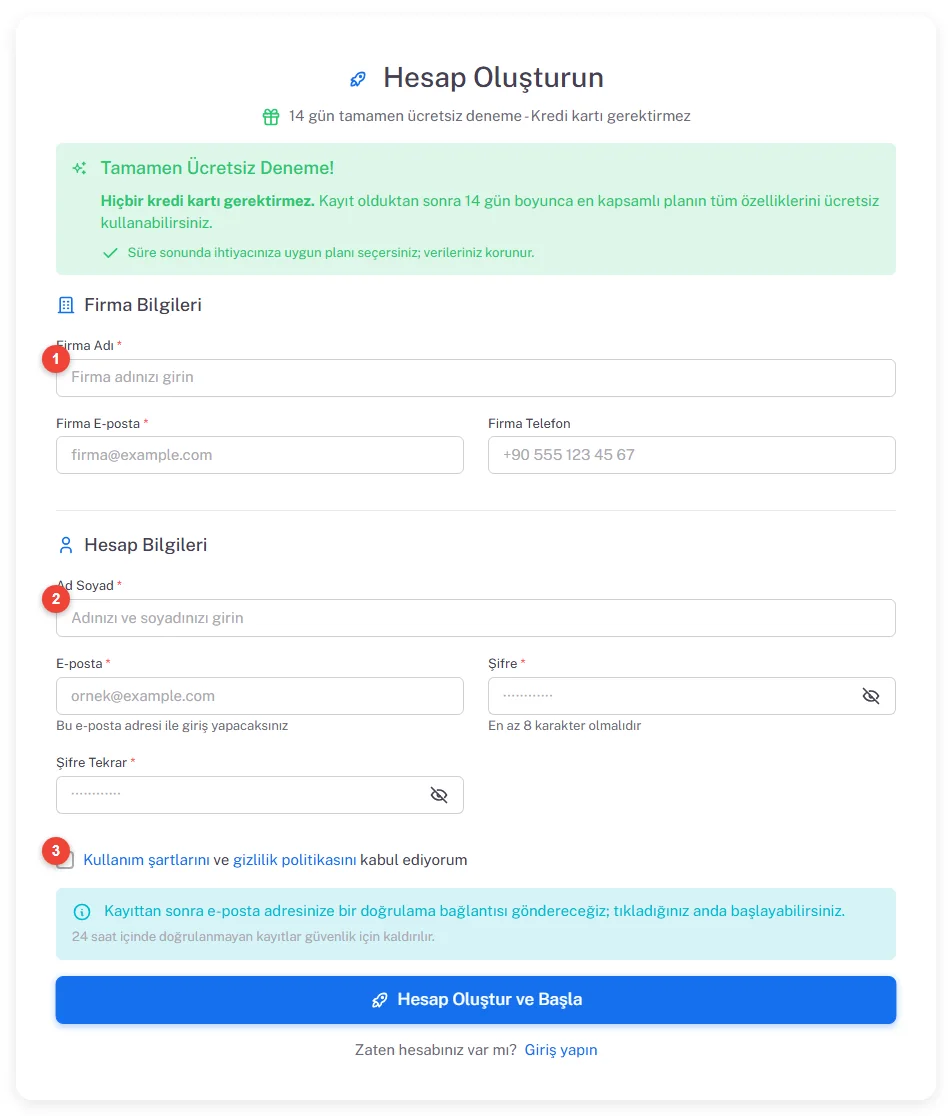
Firma E-posta faturalama ve firma iletişimi içindir. Panele Hesap Bilgileri bölümündeki E-posta ile giriş yaparsınız. İki alan aynı adres olabilir.
E-postanızı doğrulayın
- Kayıttan sonra "Kayıt İşleminiz Tamamlandı!" sayfası açılır ve doğrulama e-postası gönderilir.
- E-posta kutunuzu açın ve gelen bağlantıya tıklayın. Bağlantı sizi doğrudan panele götürür; "E-posta adresiniz başarıyla doğrulandı!" mesajını görürsünüz.
- E-posta birkaç dakika içinde gelmezse Spam/Gereksiz klasörüne bakın, sonra doğrulama sayfasındaki Doğrulama E-postasını Tekrar Gönder düğmesine tıklayın.
24 saat içinde doğrulanmayan kayıtlar güvenlik için silinir. Doğrulamadan giriş yapmaya çalışırsanız panel yerine doğrulama sayfasına yönlendirilirsiniz.
Deneme süresi nasıl işler?
- Hesabınız 14 günlük ücretsiz deneme ile açılır. Bu sürede en kapsamlı planın tüm modülleri (iş emri, satış, depo, pazaryeri, muhasebe) açıktır.
- Gösterge panelinin üstünde "Deneme sürenizin bitmesine … gün kaldı" şeridi görünür. Son 3 günde şerit sarıya döner. Şeritteki Planı seç düğmesi plan seçim sayfasını açar.
- Süre dolduğunda ve aktif bir abonelik yoksa panel sayfaları yerine abonelik sayfası açılır. Profil, abonelik, ödeme ve destek sayfaları bu durumda da kullanılabilir. Plan seçip ödemeyi tamamladığınızda verilerinize kaldığınız yerden devam edersiniz.
Deneme süresinin gün sayısı platform ayarıdır; kayıt sayfasında güncel süre yazar. Plan farkları için Abonelik, Plan Değiştirme ve Ödeme yazısına bakın.
Giriş yapın
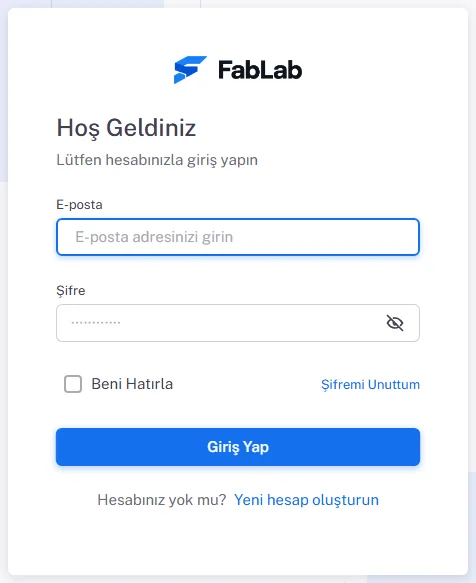
- Giriş ekranında E-posta ve Şifre alanlarını doldurun.
- Kendi bilgisayarınızdaysanız Beni Hatırla kutusunu işaretleyebilirsiniz.
- Giriş Yap düğmesine tıklayın. Gösterge paneli (Dashboard) açılır.
Şifrenizi unuttuysanız
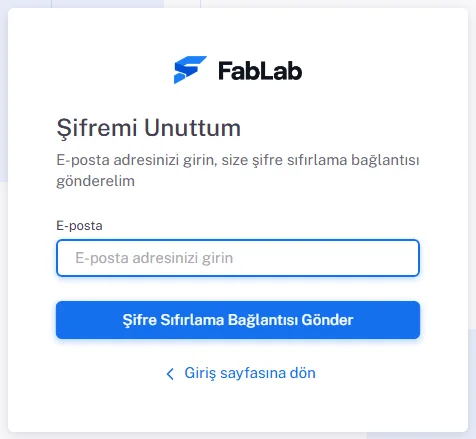
- Giriş ekranında Şifremi Unuttum bağlantısına tıklayın.
- Hesabınızın e-posta adresini girin ve Şifre Sıfırlama Bağlantısı Gönder düğmesine tıklayın.
- E-postadaki bağlantıyı açın, yeni şifrenizi iki kez girin ve kaydedin.
- "Şifreniz başarıyla sıfırlandı" mesajından sonra yeni şifrenizle giriş yapın.
İlk girişte sizi neler karşılar?
Gösterge paneli ilk kez açıldığında kısa bir tanıtım turu kendiliğinden başlar. Tur; sol menüyü, Hızlı oluştur düğmesini, dönem seçiciyi, dikkat gerektirenler şeridini ve Destek (soru işareti) menüsünü sırayla gösterir.
- İleri ve Geri ile adımlar arasında gezinin (klavyede sağ ve sol ok). Son adımda Bitir'e tıklayın.
- Atla ya da Esc turu kapatır. Bir daha gösterme kutusunu işaretlerseniz o tur kendiliğinden bir daha açılmaz.
- Hammaddeler, Ürünler, Ayarlar gibi diğer ekranların da kendi kısa turu vardır; o ekrana ilk girdiğinizde açılır. Art arda tur açılmaması için bir oturumda en fazla bir tur kendiliğinden başlar.
- Bir turu istediğiniz an yeniden izlemek için ? menüsünden Bu sayfanın turunu başlat'ı, tüm turları baştan görmek için Tüm turları yeniden göster'i seçin.
Panelin üstünde ayrıca Başlangıç listesi bulunur: firma bilgilerinden ilk fiyat hesabına kadar altı adım. Kayıtlarınızı ekledikçe adımlar kendiliğinden işaretlenir; bir adıma tıklayınca ilgili ekran turuyla birlikte açılır. Ayrıntı: Gösterge Paneli ve Menü Turu.
İlk girişte yapılacak üç iş
- Tanıtım turunu tamamlayın. Kartların ve menünün ayrıntısını Gösterge Paneli ve Menü Turu yazısında bulabilirsiniz.
- Başlangıç listesini bitirin. Liste sizi ilk ürününüzün satış fiyatına kadar götürür; aynı yolu Hızlı Başlangıç yazısında örnekle bulabilirsiniz.
- Ekibinizi ekleyin. Sistem → Ayarlar → Kullanıcılar sekmesindeki Kullanıcı davet et ile çalışma arkadaşlarınıza Personel veya Görüntüleyici rolüyle hesap açın.
İpuçları ve sık hatalar
Kayıt formunda bir hata olursa form üstünde "Lütfen hataları düzeltin" kutusu çıkar ve girdiğiniz bilgiler korunur; yalnızca hatalı alanı düzeltin.
E-posta alanında "zaten kayıtlı / kullanılıyor" anlamında bir hata görürseniz o adresle daha önce hesap açıldığını gösterir. Yeni hesap açmak yerine Şifremi Unuttum ile şifrenizi sıfırlayın.