Depo tanımı kısadır: bir ad, isteğe bağlı bir kod ve durum. Önemli olan karar, hangi deponun varsayılan olacağıdır; çünkü depo seçmediğiniz her stok işlemi oraya yazılır.
Bu yazıda öğrenecekleriniz
- Depo listesini okuma
- Yeni depo oluşturma ve düzenleme
- Varsayılan depoyu değiştirme ve nerelerde kullanıldığı
- Silme kuralları ve plan sınırı
Başlamadan önce
- Rol: depo oluşturma, düzenleme, varsayılan yapma ve silme yalnızca Sahip'e açıktır. Personel ve Görüntüleyici listeyi görür.
- Plan: Pro'da en fazla 5, Enterprise'da en fazla 50 depo. Basic planda depo modülü yoktur.
Depo listesi
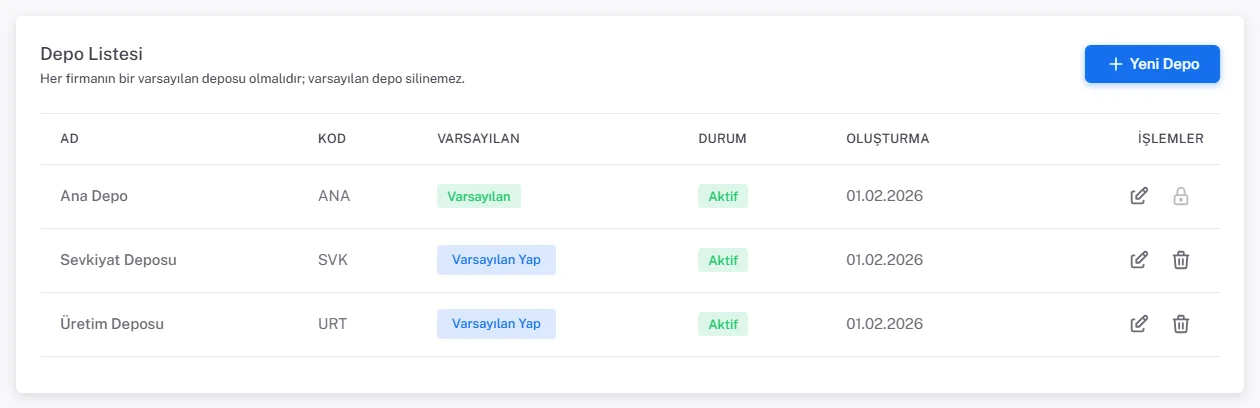
Depo Yönetimi → Depolar menüsüne gidin. Liste önce varsayılan depoyu, sonra diğerlerini ada göre gösterir: Ad, Kod, Varsayılan, Durum (Aktif / Pasif), Oluşturma ve İşlemler.
Yeni depo oluşturma
- Listede Yeni Depo'ya tıklayın. Form, listeden ayrılmadan sağda açılan bir panelde gelir.
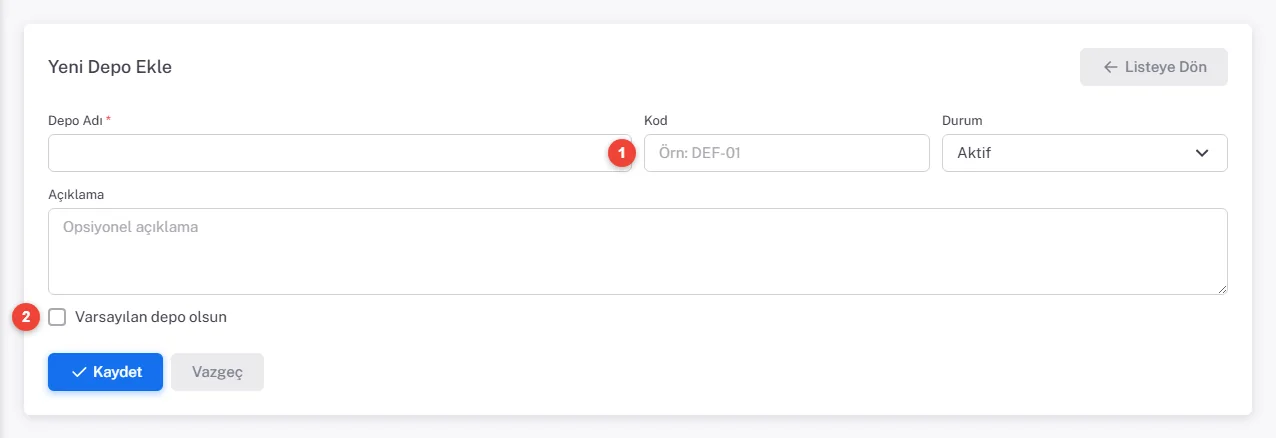
- Depo adı'nı yazın (zorunlu), ör. "Soğuk Oda", "Kesimhane", "Mamul Deposu".
- Kod (1) alanına kısa bir kod yazın, ör. "SGK", "KSM". Kod isteğe bağlıdır ama firma içinde benzersiz olmalıdır; listelerde ve raporlarda depoyu hızlı tanımanızı sağlar.
- Durum'u Aktif bırakın.
- İsterseniz Açıklama ekleyin (sorumlu, sıcaklık koşulu gibi).
- Deponun adresini isterseniz Adres bölümüne girin (panelde başlığa tıklayınca açılır): Ülke Türkiye ise İl ve İlçe listeden seçilir, mahalle, cadde ve numara Açık adres'e yazılır; yurt dışı bir depoda eyalet / bölge, şehir ve posta kodu serbest yazılır. Ayrıntılar: Telefon ve Adres Girişi.
- Bu depo varsayılan olacaksa Varsayılan depo olsun (2) kutusunu işaretleyin.
- Kaydet'e tıklayın. Panel kapanır, liste yerinde güncellenir ve sağ üstte kısa bir onay bildirimi görünür. Birden çok depo gireceksiniz Kaydet ve yeni ekle'yi kullanın: form boşalır, panel açık kalır.
Eksik ya da hatalı bir alan varsa (ör. başka depoda kullanılan bir kod) panel kapanmaz; hata alanın altında ve panelin üstündeki özet kutusunda yazar. Formu tam sayfa açmak isterseniz Yeni Depo'ya farenin orta tuşuyla (ya da Ctrl ile) tıklayıp yeni sekmede açın.
Düzenleme aynı paneli kullanır; listede kalem simgesiyle açılır. Plan sınırına ulaştıysanız Yeni Depo düğmesi (ve diğer ekranlardaki "+ Yeni depo" seçenekleri) boş form açmaz; bunun yerine Plan limitine ulaşıldı penceresi planınızdaki kullanımı gösterir. Sahip, penceredeki Planları karşılaştır düğmesiyle plan değiştirme sayfasına geçebilir. Mevcut depolar etkilenmez.
Varsayılan depoyu değiştirme
- Listede varsayılan yapmak istediğiniz deponun satırında Varsayılan Yap'a tıklayın.
- "Varsayılan depo güncellendi." mesajı çıkar; önceki varsayılan deponun rozeti kalkar. Bir firmada tek varsayılan depo olur.
- Varsayılan deponun düzenleme formunda Varsayılan depo olsun kutusu kilitlidir; firma varsayılansız kalamaz. Varsayılanı yalnızca başka bir depoyu varsayılan yaparak değiştirirsiniz.
Varsayılan depo nerelerde kullanılır?
- Batch formunda Üretilen Ürünün Deposu ve hammadde satırlarının Depo'su ön seçili gelir.
- İş emri formunda Üretim Deposu ön seçili gelir.
- Transfer formunda Kaynak Depo, sayım formunda Depo ön seçili gelir.
- Hammadde veya ürün stok girişinde depo seçilmezse stok varsayılan depoya yazılır.
- Hiç depo yoksa FabLab "Varsayılan Depo" adlı bir depo oluşturup kullanır.
Durum: Aktif ve Pasif
Kullanmadığınız ama geçmişini korumak istediğiniz depoyu Pasif yapın. Pasif depolar Stok Seviyeleri raporunda gösterilmez ve batch, iş emri, sayım formlarındaki depo listelerinde ve transferin Hedef Depo listesinde çıkmaz. Transferin Kaynak Depo listesinde "(Pasif)" etiketiyle kalır; böylece pasife aldığınız depodaki stoğu başka depoya taşıyabilirsiniz.
Silme kuralları
- Varsayılan depo silinemez: "Varsayılan depo silinemez. Önce başka bir depoyu varsayılan yapın." Listede silme simgesi yerine kilit görünür.
- Diğer depolar listedeki çöp kutusu simgesiyle silinir; işlem geri alınamaz.
İpuçları ve sık hatalar
- Kod alanında "zaten alınmış" uyarısı: aynı kod başka bir depoda var. Kodlar firma içinde benzersizdir.
- "Bu işlem için yetkiniz yok" uyarısı: Personel ya da Görüntüleyici rolündesiniz; depo tanımını Sahip yapar.